Microsoft 365-wijzigingsbeheer: van Message center naar uitvoerbare acties
10 november 2026
Beoordeel Microsoft 365-wijzigingen op impact, wijs acties toe en voorkom verrassingen voor medewerkers, beveiliging en compliance.
Microsoft 365 verandert voortdurend. Een nieuwe Teams-functie verschijnt, een instelling krijgt een andere standaardwaarde of een bestaande functie wordt uitgefaseerd. Veel van deze wijzigingen vragen geen project. Sommige raken echter precies de processen waarop je organisatie dagelijks vertrouwt, zoals klantmail, vergaderingen, documentdeling, beveiligingsbeleid of een koppeling met een andere applicatie.
De grootste fout is daarom niet dat je ieder bericht mist. De grootste fout is dat niemand bepaalt welk bericht aandacht verdient, wie de gevolgen beoordeelt en wanneer een actie klaar moet zijn. Microsoft 365 Message center levert de signalen, maar je organisatie blijft verantwoordelijk voor de vertaling naar risico, communicatie, test en uitvoering.
Deze gids helpt MKB-directeuren, office managers en IT-verantwoordelijken om daar een werkbare routine van te maken. Het is geen klikhandleiding voor één portaal, maar een beheermodel dat ook bij een klein team past. Beheerders kunnen de tenantgerichte berichten openen in het Microsoft 365-beheercentrum via Health > Message center. Wil je eerst weten waar beheer, beveiliging en continuïteit onvoldoende zijn geborgd? Laat je Microsoft 365-omgeving beoordelen met de SCAV-IT IT-scan.
Message center is een bron, geen takenlijst
Message center bevat aankomende functies, wijzigingen, uitfaseringen, gepland onderhoud en berichten die een beheeractie kunnen vereisen. Microsoft deelt berichten in drie categorieën in:
| Categorie | Betekenis voor je beheerproces |
|---|---|
| Prevent or fix issues | Voorkom een storing of los een bekend probleem op voordat gebruikers worden geraakt |
| Plan for change | Bereid een wijziging voor die instellingen, processen of gebruikers kan raken |
| Stay informed | Blijf op de hoogte van een functie of ontwikkeling zonder directe actie |
Een bericht kan daarnaast tags hebben, zoals Major update, Retirement, Admin impact, User impact of Data privacy. Berichten met een datum in Act by verdienen extra aandacht, omdat Microsoft daarmee aangeeft dat een actie vóór een bepaalde datum nodig is.
Niet ieder bericht is voor iedere organisatie even belangrijk. Een wijziging in een nauwelijks gebruikte dienst kan weinig impact hebben, terwijl een kleine aanpassing in Teams of Exchange veel supportvragen veroorzaakt. Microsoft toont voor nieuwere berichten een relevantieadvies en kan het aantal actieve gebruikers van de betreffende dienst over de afgelopen 28 dagen tonen. Gebruik die signalen als hulpmiddel, niet als automatische beslissing. Alleen je eigen organisatie weet welke processen, koppelingen en compliance-eisen kritiek zijn.
Maak één eigenaar verantwoordelijk voor de triage
Een wekelijkse digest naar meerdere beheerders lijkt veilig, maar leidt gemakkelijk tot gedeelde onduidelijkheid: iedereen ontvangt het bericht en niemand pakt het op. Wijs daarom één functie aan die nieuwe berichten beoordeelt. Dat kan een interne IT-verantwoordelijke, een office manager met IT-regie of de beheerpartner zijn.
De triage-eigenaar hoeft niet iedere wijziging zelf uit te voeren. Deze persoon zorgt dat ieder relevant bericht een besluit krijgt:
- geen actie nodig, met een korte reden;
- volgen tot meer informatie beschikbaar is;
- testen bij een kleine representatieve groep;
- communiceren naar medewerkers of management;
- een technische wijziging plannen;
- escaleren naar security, privacy, compliance of een leverancier.
Gebruik het Message center-ID als vaste referentie. Als Microsoft later de planning of inhoud bijwerkt, kun je dezelfde wijziging terugvinden zonder op titel te gokken. Leg ook vast wie het besluit nam en op welke datum. Zo verandert een losse melding in een controleerbaar beheerrecord.
Beoordeel impact langs vijf vaste vragen
Een eenvoudige beoordelingsmatrix voorkomt dat alleen opvallende nieuwe functies aandacht krijgen. Stel bij ieder mogelijk relevant bericht dezelfde vijf vragen.
1. Welke gebruikers en processen worden geraakt?
Bepaal niet alleen hoeveel gebruikers een dienst openen. Noteer ook welke processen ervan afhangen. Een wijziging voor vijf financiële medewerkers kan meer bedrijfsimpact hebben dan een cosmetische wijziging voor honderd gebruikers.
2. Verandert toegang, data of beveiliging?
Let op nieuwe standaardinstellingen, andere deelmogelijkheden, gewijzigde rechten, nieuwe koppelingen, opslaglocaties en functies die data analyseren of samenvatten. Betrek privacy of security wanneer een wijziging invloed kan hebben op gegevensstromen, bewaartermijnen of menselijke controle.
3. Kan de wijziging een koppeling of inrichting breken?
Controleer maatwerk, Power Automate-flows, invoegtoepassingen, scripts, templates, webparts en afhankelijkheden van verouderde functies. Een cloudwijziging kan technisch door Microsoft worden uitgevoerd, terwijl de herstelactie bij jouw organisatie ligt.
4. Is voorbereiding of communicatie nodig?
Een wijziging kan technisch veilig zijn en toch veel supportvragen veroorzaken. Denk aan een verplaatste knop, nieuwe vergaderervaring, andere bestandsweergave of gewijzigde naam. Een korte aankondiging met datum, doelgroep en herkenbaar gevolg voorkomt onnodige onrust.
5. Welk bewijs is nodig om af te sluiten?
Beschrijf vooraf hoe je vaststelt dat de wijziging goed is verlopen. Dat kan een testresultaat, schermafbeelding zonder persoonsgegevens, goedkeuring van een proceseigenaar, bijgewerkte werkinstructie of controle in een auditlogboek zijn.
Geef iedere relevante wijziging daarna een impactniveau. Houd het model klein:
| Niveau | Voorbeeld | Minimale aanpak |
|---|---|---|
| Laag | Cosmetische aanpassing zonder procesimpact | Registreren en zo nodig kort informeren |
| Middel | Nieuwe gebruikersfunctie of gewijzigde workflow | Eigenaar, testgroep, communicatie en nacontrole |
| Hoog | Uitfasering, beveiligingswijziging, dataverwerking of kritieke koppeling | Risicobeoordeling, formeel besluit, test, terugvalplan en bewijs |
Zet geselecteerde berichten om in echte taken
Een bericht dat alleen als favoriet is gemarkeerd, heeft nog geen eigenaar, deadline of voltooiingscriterium. Zet relevante berichten daarom om in taken in het systeem dat je team werkelijk gebruikt. Microsoft ondersteunt synchronisatie van Message center naar één Planner-plan en één gekozen bucket. Je kunt alleen major updates synchroniseren of filters toepassen op categorie, product en dienst.
Automatische synchronisatie is nuttig voor intake, maar niet voldoende voor sturing. Verrijk iedere geselecteerde taak met:
- Message center-ID en bronlink;
- impactniveau en betrokken proces;
- verantwoordelijke eigenaar;
- uiterste beslis- of actiedatum;
- testgroep of acceptatie-eigenaar;
- communicatiebehoefte;
- terugvaloptie wanneer die bestaat;
- concreet resultaat waarmee de taak mag worden gesloten.
Gebruik bijvoorbeeld de kolommen Nieuw, Beoordelen, Voorbereiden, Uitvoeren, Controleren en Afgerond. Houd niet alle Microsoft-berichten onbeperkt als taken vast. Archiveer irrelevante signalen met een besluit, zodat de werkvoorraad alleen echte aandachtspunten bevat.
Planner is niet verplicht. Een ticketsysteem of bestaand wijzigingsregister kan beter passen, zolang bron, eigenaar, datum, besluit en bewijs bij elkaar blijven. De gids Microsoft Planner in Teams: zo bouw je een werkbaar taakbord helpt als Planner nog niet beheersbaar is ingericht.
Test met een representatieve groep
Niet iedere wijziging kan worden tegengehouden of exact worden gepland. Je kunt de gevolgen wel eerder zien. Kies een kleine groep medewerkers die samen de belangrijkste werkprocessen vertegenwoordigt. Denk aan iemand uit verkoop, administratie, management en support, niet alleen aan IT-medewerkers.
Laat deze groep bij relevante wijzigingen controleren:
- werkt de normale taak nog zoals verwacht;
- zijn rechten en datatoegang onveranderd of bewust aangepast;
- blijven integraties en automatiseringen werken;
- is de nieuwe ervaring begrijpelijk zonder lange instructie;
- ontstaan er nieuwe supportvragen of compliance-risico's;
- is een terugvalactie nodig en uitvoerbaar.
Microsoft introduceert in de actuele releaseaanpak onder meer Standard en Deferred release. Deferred release kan geschikte algemeen beschikbare functies maximaal 30 dagen later leveren, zodat een organisatie extra voorbereidingstijd heeft. Niet iedere functie ondersteunt uitstel. Releasekeuzes bepalen bovendien wanneer een functie aankomt, niet automatisch welke beveiligings- of productinstellingen gelden.
Microsoft heeft aangekondigd dat nieuwe inschrijvingen voor Targeted release in november 2026 stoppen en dat Targeted release in januari 2027 wordt uitgefaseerd. Organisaties die dat model gebruiken, moeten daarom hun test- en releasegroepen opnieuw beoordelen tegen de actuele opties. Leg nooit een toekomstig releasepad vast op basis van een oude portaalnaam of gewoonte.
Communiceer alleen wat medewerkers moeten weten
Kopieer een technisch Message center-bericht niet rechtstreeks naar alle medewerkers. Vertaal het naar hun werk. Een bruikbare aankondiging beantwoordt vier vragen:
- Wat verandert er zichtbaar?
- Voor wie geldt dit?
- Wanneer kan de verandering verschijnen?
- Moet de medewerker iets doen?
Maak ook duidelijk wanneer de uitrol gefaseerd is. Het veld Status for your org kan voor ondersteunde aankondigingen aangeven of een functie gepland, in uitrol of gelanceerd is. Dat veld is niet voor iedere functie beschikbaar. Schrijf daarom niet dat alle medewerkers een functie op één exacte dag krijgen als Microsoft alleen een uitrolperiode noemt.
Plan extra communicatie bij wijzigingen die werkwijzen, privacy, klantcontact of support raken. Werk handleidingen, onboardingmateriaal en servicedeskinstructies vóór of tijdens de uitrol bij. Een wijziging is niet afgerond zolang medewerkers nog naar verouderde uitleg worden verwezen.
Bewaak wijzigingen tijdens en na de uitrol
Controleer op de geplande datum niet alleen of Microsoft de functie heeft gelanceerd. Kijk ook naar de gevolgen in je eigen omgeving:
- stijgt het aantal tickets of vragen;
- melden pilotgebruikers afwijkingen;
- blijven kritieke koppelingen werken;
- zijn beveiligings- en compliance-instellingen nog passend;
- moeten instructies of standaardconfiguraties worden aangepast;
- is het afgesproken bewijs opgeslagen;
- zijn tijdelijke maatregelen weer verwijderd?
Gebruik voor onderzoek waar nodig het Microsoft 365-auditlogboek. Bij een actuele dienststoring hoort een ander proces. De gids Microsoft 365-storing: incidentcommunicatie en herstel legt uit hoe Service health, impactanalyse en herstelcontrole samenwerken.
Sluit een wijziging met een korte nacontrole. Noteer wat werkelijk veranderde, welke problemen optraden en of het gekozen impactniveau klopte. Dat maakt volgende beoordelingen sneller en voorkomt dat dezelfde afhankelijkheid steeds opnieuw wordt ontdekt.
Houd het ritme klein en voorspelbaar
Voor veel MKB-organisaties werkt dit basisritme:
- wekelijks: nieuwe berichten triëren, deadlines controleren en eigenaars aanwijzen;
- maandelijks: open wijzigingen met management of proceseigenaars bespreken;
- per kwartaal: filters, diensten, testgroep en wijzigingscriteria beoordelen;
- jaarlijks: de werkwijze testen, rollen controleren en bewijs tegen audit- of compliance-eisen houden.
Stel Message center-voorkeuren in op de diensten die je werkelijk gebruikt. Microsoft kan een wekelijkse digest, meldingen voor major updates en aparte dataprivacyberichten versturen. Dataprivacyberichten staan volgens Microsoft niet in de gewone wekelijkse digest, dus controleer die voorkeur bewust. Geef lezers waar mogelijk de specifieke Message center reader-rol in plaats van Global Administrator. De gids Microsoft 365-beheerrollen: voorkom onnodige Global Administrators helpt bij die afweging.
Automatisering via Planner, Microsoft Graph of andere tooling kan berichten verzamelen en verdelen. Automatiseer eerst de intake, niet het besluit. Een samenvatting kan helpen, maar een eigenaar moet nog steeds controleren of de wijziging voor jouw processen, data en gebruikers relevant is.
Veelgemaakte fouten
Alles naar alle beheerders mailen
Meer ontvangers geven niet automatisch meer eigenaarschap. Wijs één triagefunctie aan en verdeel daarna alleen relevante acties.
Alleen major updates bekijken
Major updates verdienen prioriteit, maar een uitfasering, privacybericht of kleine wijziging in een kritieke koppeling kan minstens zo belangrijk zijn.
Een Roadmap-datum als vaste opleverdatum behandelen
Roadmap- en uitrolinformatie kan veranderen. Gebruik tenantgerichte Message center-berichten en controleer de actuele status voordat je intern een datum belooft.
Testen met alleen IT
IT kent niet ieder bedrijfsproces. Betrek representatieve gebruikers en proceseigenaars bij wijzigingen die hun werk raken.
Een taak sluiten zodra Microsoft uitrol meldt
Controleer de eigen omgeving, communicatie en koppelingen. Bewaar het afgesproken bewijs voordat je de wijziging afsluit.
Automatisering zonder inhoudelijke triage
Een Planner-bord met honderden ongelezen taken is geen wijzigingsbeheer. Filter op relevantie en laat ieder geselecteerd bericht een expliciet besluit krijgen.
Veelgestelde vragen
Hoe vaak moeten we Message center controleren?
Wekelijks is voor veel MKB-organisaties een bruikbaar minimum. Controleer vaker tijdens grote migraties, uitfaseringen of perioden met kritieke wijzigingen. Meldingen vervangen de vaste review niet.
Is Message center hetzelfde als Service health?
Nee. Message center gaat vooral over geplande wijzigingen, functies, onderhoud en vereiste voorbereiding. Service health toont actuele incidenten en advisories die je tenant kunnen raken.
Moeten we ieder bericht bewaren?
Nee. Bewaar relevante besluiten en acties volgens je eigen beleid. Archiveer berichten die aantoonbaar niet van toepassing zijn. Voorkom dat ruis je werkvoorraad onbruikbaar maakt.
Hebben we Planner nodig?
Nee. Planner is een ondersteunde route om berichten naar taken te synchroniseren. Een ticketsysteem of wijzigingsregister is ook geschikt als eigenaar, datum, bron, besluit en bewijs goed worden vastgelegd.
Kan Microsoft 365 iedere wijziging uitstellen?
Nee. Uitstelmogelijkheden verschillen per dienst en functie. Deferred release geldt alleen voor geschikte wijzigingen. Beveiligingsupdates, clientkanalen en cloudfuncties hebben bovendien verschillende releasepaden.
Wie mag Message center lezen?
De toegang hangt af van de toegewezen beheerrol. Microsoft biedt een Message center reader-rol voor mensen die berichten moeten lezen en delen zonder andere beheerrechten. Controleer altijd de actuele rollen en kies de minst ruime passende rol.
Gebruikte Microsoft-bronnen
De productwerking en release-informatie zijn op 10 november 2026 gecontroleerd tegen deze officiële Microsoft-bronnen:
- Track new and changed features in Microsoft 365 Message center
- Microsoft 365 change guide
- Modern change management for Microsoft 365
- Track Message center tasks in Planner
- Access service communications in Microsoft Graph
Microsoft kan portaalnamen, releaseopties en beschikbaarheid wijzigen. Controleer daarom de actuele tenantgerichte berichten en documentatie voordat je een wijziging plant.
Van berichtenstroom naar aantoonbaar beheer
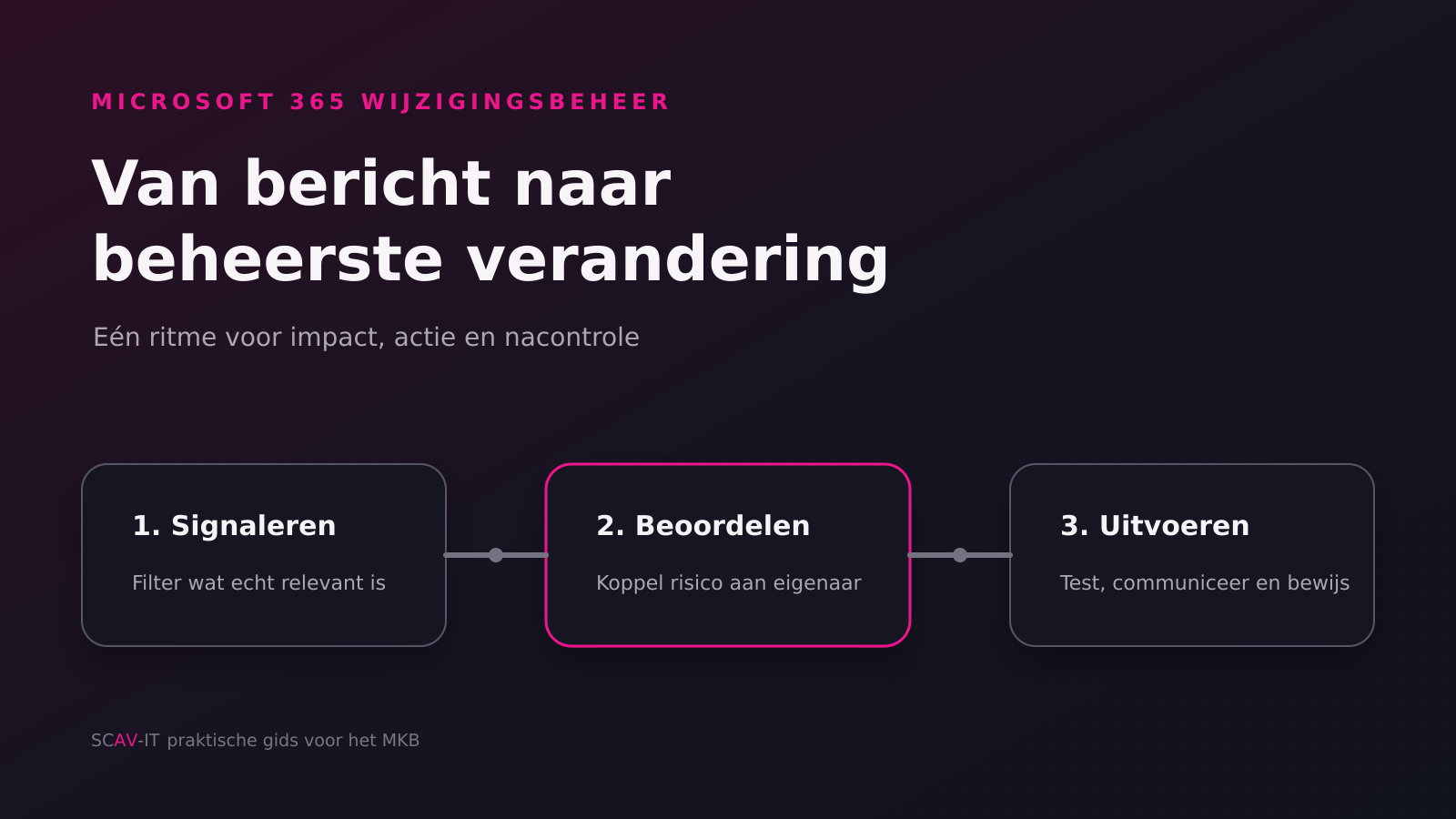
Goed Microsoft 365-wijzigingsbeheer vraagt geen groot comité. Het vraagt een vast ritme, één triage-eigenaar en een eenvoudige route van signaal naar besluit, taak, test, communicatie en nacontrole.
Begin met de berichten die een actiedatum, uitfasering, privacy-impact of kritieke gebruikersimpact hebben. Koppel ze aan de processen die je organisatie niet kan missen. Zo voorkom je dat Microsoft 365-veranderingen onverwachte supportdruk worden en bouw je tegelijk bewijs op dat beveiliging, continuïteit en compliance actief worden beheerd.