Microsoft 365-storing: zo organiseer je incidentcommunicatie en herstel
8 november 2026
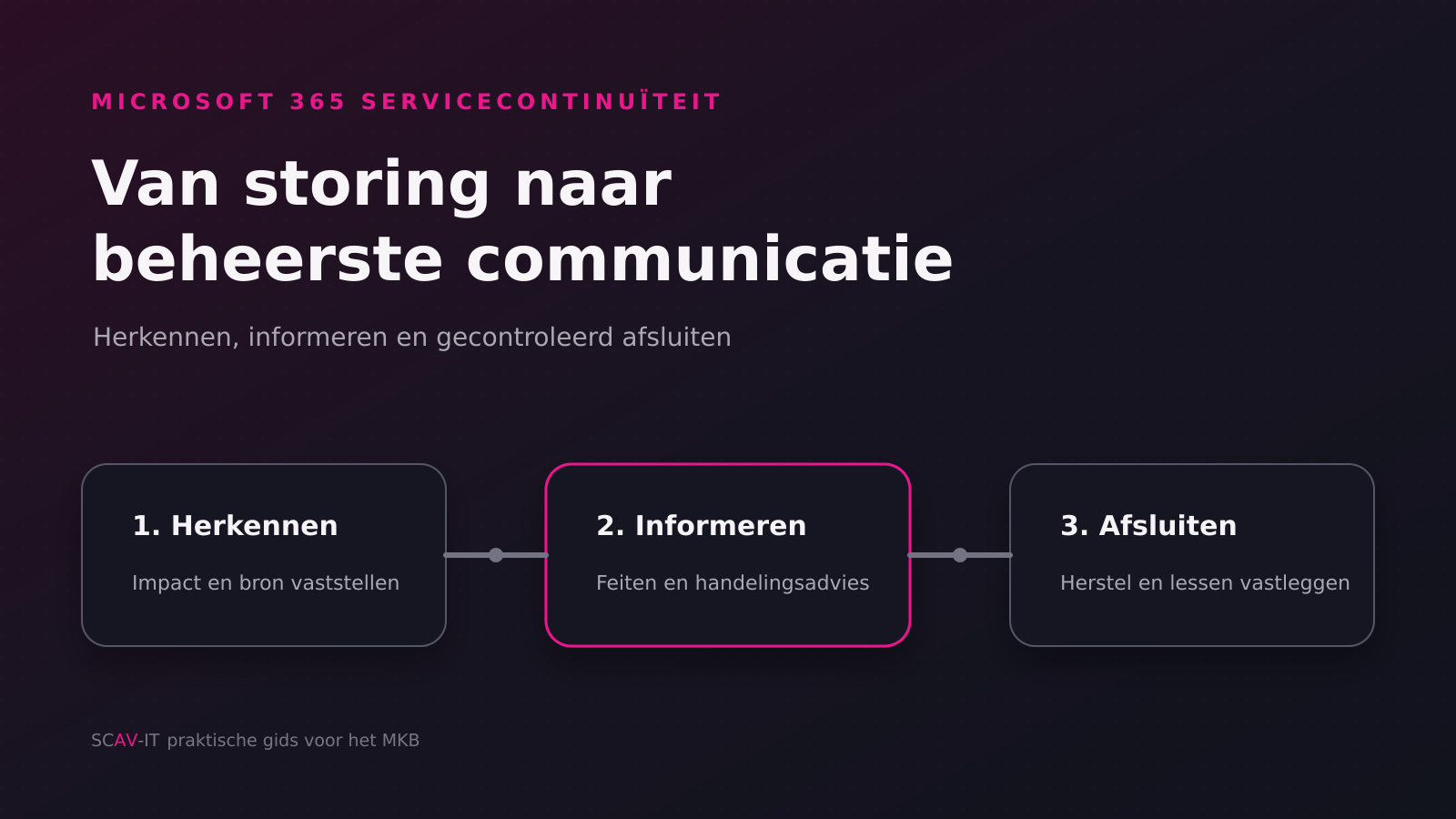
Herken een Microsoft 365-storing sneller, informeer medewerkers met feiten en sluit ieder incident af met aantoonbare herstelcontrole.
Wanneer Teams, Outlook of SharePoint plotseling niet goed werkt, ontstaat al snel onrust. Medewerkers proberen opnieuw aan te melden, de servicedesk krijgt dezelfde melding van verschillende kanten en iemand vraagt of Microsoft eruit ligt. Zonder vaste werkwijze verlies je tijd aan losse controles en tegenstrijdige berichten. Met een eenvoudig incidentproces kun je sneller bepalen wat er speelt, duidelijk communiceren en na herstel aantonen dat de belangrijkste functies weer werken.
Deze gids is bedoeld voor MKB-organisaties die Microsoft 365 gebruiken en hun storingsaanpak willen professionaliseren. Je hoeft niet ieder technisch detail zelf op te lossen. Je moet wel weten wie controleert, welke informatie betrouwbaar is, wie medewerkers informeert en wanneer een storing echt kan worden afgesloten.
Beheerders kunnen beginnen in het Microsoft 365-beheercentrum bij Health > Service health. Kun je daar niet aanmelden, dan biedt Microsoft ook een openbare servicestatuspagina voor bekende problemen die toegang tot de tenant raken. Wil je weten of de basis van je Microsoft 365-beheer, beveiliging en continuïteit op orde is? Laat de gratis IT-scan uitvoeren.
Service health en Message center hebben een ander doel
Microsoft gebruikt twee kanalen die gemakkelijk door elkaar worden gehaald. Service health toont actuele incidenten en advisories die jouw tenant kunnen raken. Je vindt er onder meer het incidentnummer, de geschatte starttijd, getroffen diensten, gebruikersimpact, actuele status en voortgangsberichten van Microsoft.
Message center gaat vooral over aankomende wijzigingen, nieuwe functies, uitfaseringen, geplande onderhoudsmomenten en acties die een organisatie moet voorbereiden. Een bericht over een toekomstige wijziging is dus geen actueel incident. Andersom hoort een plotselinge storing niet alleen op een planningsoverzicht terecht.
Gebruik intern deze eenvoudige scheiding:
| Vraag | Primaire bron | Gewenste actie |
|---|---|---|
| Werkt een Microsoft-dienst nu niet goed? | Service health | Impact bepalen en incident opvolgen |
| Komt er een wijziging of uitfasering aan? | Message center | Beoordelen, plannen en eigenaar aanwijzen |
| Kunnen beheerders niet inloggen? | Openbare servicestatus | Controleren of er een breed toegangsprobleem is |
| Ziet Microsoft nog geen incident? | Eigen monitoring en servicedeskmeldingen | Lokaal onderzoek starten en zo nodig melden |
Deze scheiding voorkomt dat een geplande verandering als storing wordt behandeld of dat een actueel incident in een wekelijkse wijzigingslijst blijft liggen.
Begin met impact, niet met aannames
Een melding als “Outlook doet het niet” is nog geen diagnose. Bepaal eerst wat de gebruiker werkelijk ervaart. Werkt verzenden niet, blijft synchronisatie achter, opent Outlook niet of lukt aanmelden nergens? Controleer daarna of het probleem één persoon, één locatie, één klantproces of meerdere afdelingen raakt.
Leg bij de eerste melding minimaal vast:
- het tijdstip waarop het probleem voor het eerst is gezien;
- de getroffen dienst en concrete functie;
- het aantal bekende gebruikers of locaties met impact;
- het gebruikte apparaat, netwerk en toegangspad;
- een foutmelding of schermbeeld zonder persoonsgegevens of gevoelige inhoud;
- welke veilige controles al zijn uitgevoerd;
- of er een passend Service health-incidentnummer bestaat.
Spring niet direct naar ingrijpende acties. Wachtwoorden resetten, profielen verwijderen of apparaten opnieuw instellen kan extra schade veroorzaken wanneer de oorzaak bij een clouddienst ligt. Controleer eerst of hetzelfde probleem op meerdere apparaten of netwerken voorkomt en of Microsoft een incident meldt.
Een melding in Service health is belangrijke broninformatie, maar geen volledige beschrijving van jouw bedrijfsimpact. Microsoft kan melden dat Teams-vergaderingen worden geraakt, terwijl voor jouw organisatie vooral klantafspraken en telefonische bereikbaarheid kritiek zijn. Vertaal daarom de technische omschrijving naar gevolgen voor medewerkers, klanten en deadlines.
Werk met één incidenthouder
Wijs voor ieder incident één incidenthouder aan. Die persoon hoeft niet alle technische acties zelf uit te voeren. De incidenthouder bewaakt de feiten, verdeelt onderzoek, kiest het communicatieritme en besluit samen met de verantwoordelijke wanneer het incident wordt afgesloten.
Gebruik daarnaast duidelijke rollen:
- technisch onderzoek: controleert tenant, apparaten, netwerk en leveranciersinformatie;
- bedrijfsimpact: bepaalt welke processen en klanten worden geraakt;
- communicatie: maakt korte updates voor medewerkers en management;
- besluitvorming: bepaalt of noodmaatregelen of alternatieve werkmethoden nodig zijn;
- registratie: houdt tijdlijn, acties, incidentnummers en uitkomsten bij.
In een kleine organisatie kan één persoon meerdere rollen vervullen. Schrijf ze toch op. Dan is zichtbaar wie tijdens ziekte, vakantie of buiten kantooruren overneemt. Zorg ook dat Service health niet uitsluitend toegankelijk is voor één Global Administrator. Microsoft noemt onder andere de Service Support Administrator en Helpdesk Administrator als rollen die Service health kunnen bekijken. Kies altijd de minst ruime rol die past bij de taak.
Richt meldingen in zonder een nieuwe mailboxstoring te creëren
In Service health kan een beheerder e-mailmeldingen instellen voor incidenten en advisories, geselecteerde diensten en statuswijzigingen. Microsoft vermeldt dat iedere beheerder maximaal twee e-mailadressen kan opgeven. Een beheerder kan zich ook op één actief incident abonneren. De Microsoft 365 Admin-app kan mobiele meldingen bieden.
Gebruik niet alleen het persoonlijke postvak van één IT-medewerker als bestemming. Kies een bewaakt adres of proces dat ook tijdens verlof wordt opgevolgd. Houd er rekening mee dat e-mailmeldingen minder bruikbaar kunnen zijn wanneer juist Exchange Online wordt geraakt. Leg daarom een tweede bereikbaar kanaal vast, bijvoorbeeld telefonie, een externe statuspagina of een berichtenkanaal dat niet volledig van dezelfde storing afhankelijk is.
Maak het meldingsbeleid selectief. Alle advisories voor alle diensten naar alle managers sturen leidt tot ruis. Stuur technische meldingen naar de beheerfunctie. Laat de incidenthouder bepalen welke informatie medewerkers, directie en klanten nodig hebben.
Voor aankomende wijzigingen werkt Message center anders. Daar kun je voorkeuren per dienst instellen en onder meer een wekelijkse samenvatting, meldingen voor grote updates en meldingen over gegevensprivacy kiezen. Maak van relevante wijzigingen concrete taken met eigenaar en datum. Microsoft ondersteunt ook synchronisatie van Message center-taken naar Planner, maar een tool vervangt geen eigenaar of besluit.
Schrijf updates die medewerkers echt helpen
Een goede storingsupdate beantwoordt vijf vragen:
- Wat werkt niet of minder goed?
- Wie kan hiervan last hebben?
- Wat weten we op dit moment zeker?
- Wat moeten medewerkers wel of niet doen?
- Wanneer volgt de volgende update?
Een eerste bericht kan bijvoorbeeld luiden:
Sinds 09:20 ervaren meerdere medewerkers problemen met het verzenden van e-mail. Microsoft onderzoekt een Exchange Online-incident. Verstuur berichten niet herhaaldelijk en verwijder je Outlook-profiel niet. Urgente klantcommunicatie loopt tijdelijk via de afgesproken alternatieve route. De volgende update volgt uiterlijk om 10:00, of eerder bij een belangrijke wijziging.
Noem een Microsoft-incidentnummer wanneer dat beschikbaar is, maar kopieer niet alleen de technische tekst. Beschrijf de herkenbare impact in gewone taal. Geef ook aan wat nog niet bekend is. “We onderzoeken of alle vestigingen worden geraakt” is betrouwbaarder dan een te vroege conclusie.
Vermijd absolute hersteltijden wanneer Microsoft die niet heeft bevestigd. Een schatting kan veranderen. Communiceer liever het volgende informatiemoment. Zo weten medewerkers wanneer ze nieuws kunnen verwachten zonder dat je een onbewezen herstelbelofte doet.
Maak bij grote impact een aparte managementupdate. Die bevat naast de technische status ook getroffen processen, klantimpact, noodmaatregelen, beslispunten en verwachte operationele gevolgen. Deel geen persoonsgegevens, tokens, volledige logbestanden of gevoelige schermafbeeldingen in brede communicatie.
Maak een alternatief werkpad vooraf concreet
Continuïteit ontstaat niet door tijdens een storing ter plekke een omweg te bedenken. Bepaal per kritisch proces wat minimaal moet blijven werken. Denk aan klantcontact, planning, telefonie, betalingen, toegang tot nooddocumentatie en het bereiken van medewerkers.
Een bruikbaar alternatief werkpad bevat:
- een eigenaar die het pad mag activeren;
- een duidelijke startvoorwaarde;
- een communicatiemiddel dat niet dezelfde afhankelijkheid heeft;
- actuele contactgegevens en privacyregels;
- beperkingen, zodat tijdelijke kopieën niet een nieuw datalek veroorzaken;
- een terugkeerprocedure zodra de primaire dienst hersteld is.
Een privé-e-mailadres of consumentenapp is niet automatisch een veilige noodoplossing. Beoordeel vooraf welke informatie via het alternatief mag worden gedeeld. Beperk noodoplossingen tot wat werkelijk nodig is en ruim tijdelijke data na afloop gecontroleerd op.
Gebruik voor documenten een beheerde aanpak met versiebeheer en eigenaarschap. De gids SharePoint-documentbibliotheek inrichten helpt om bedrijfsinformatie minder afhankelijk te maken van persoonlijke opslag. Voor toegangsproblemen blijft een goed ingericht herstelproces belangrijk, zoals beschreven in MFA-app kwijt: veilig herstel.
Controleer herstel vanuit het bedrijfsproces
Een melding “Service restored” betekent dat Microsoft de onderliggende storing als verholpen beschouwt. Het bewijst nog niet dat ieder apparaat, elke wachtrij en ieder bedrijfsproces direct is bijgewerkt. Microsoft kan bovendien een fase van uitgebreid herstel melden waarin de oplossing geleidelijk alle getroffen systemen bereikt.
Controleer daarom gericht:
- Kan een testgebruiker opnieuw aanmelden?
- Werkt de concrete functie die de oorspronkelijke melding veroorzaakte?
- Zijn achterstanden, wachtrijen of synchronisaties ingelopen?
- Werken kritieke koppelingen en automatiseringen weer?
- Zijn tijdelijke noodmaatregelen veilig teruggedraaid?
- Zijn medewerkers geïnformeerd over herstel en eventuele restproblemen?
Gebruik geen echte klantgegevens voor een hersteltest wanneer een privacyveilige test volstaat. Noteer tijdstip, tester en resultaat. Sluit het incident pas wanneer de belangrijkste bedrijfsfuncties zijn gecontroleerd en openstaande restpunten een eigenaar hebben.
Bij beveiligingssignalen geldt een ander pad. Onverwachte aanmeldingen, verdachte mailboxregels of datalekken zijn niet simpelweg een beschikbaarheidsstoring. Start dan het beveiligingsincidentproces en gebruik bronnen zoals het Microsoft 365-auditlogboek voor incidentonderzoek.
Bewaar bewijs dat later nog bruikbaar is
Service health biedt volgens Microsoft een geschiedenis van incidenten en advisories die jouw tenant in de afgelopen 7 of 30 dagen hebben geraakt. Behandel dat niet als jouw enige langetermijnarchief. Bewaar intern een compacte incidentregistratie volgens je eigen bewaarbeleid.
Leg minimaal vast:
- intern incidentnummer en Microsoft-incidentnummer;
- start-, detectie-, escalatie-, herstel- en sluitingstijd;
- getroffen diensten en bedrijfsprocessen;
- bevestigde impact en gebruikte noodmaatregelen;
- verzonden updates en beslissingen;
- uitgevoerde herstelcontroles;
- oorzaak, voor zover vastgesteld;
- vervolgacties, eigenaar en einddatum.
Voor breed merkbare incidenten kan Microsoft een Post Incident Report publiceren. Voor andere incidenten kan de afsluitende Service health-update een samenvatting, oorzaak, begin- en eindtijd en vervolginformatie bevatten. Voeg zo'n rapport toe aan je interne evaluatie, maar beoordeel ook je eigen reactie. Een Microsoft-oorzaak verklaart niet waarom intern niemand bereikbaar was of waarom een alternatief proces ontbrak.
Evalueer op beheersing, niet alleen op technische oorzaak
Plan na een relevant incident een korte evaluatie. Stel daarbij vijf vragen:
- Hoe snel herkenden we de echte impact?
- Waren bron, rollen en escalatieroute duidelijk?
- Kregen medewerkers tijdig bruikbaar handelingsadvies?
- Werkte het alternatieve proces veilig genoeg?
- Welke ene verbetering verkleint de impact bij een volgende storing?
Maak acties klein en toetsbaar. “Communicatie verbeteren” is te vaag. “Voor 1 december een bewaakt serviceadres instellen en de noodcontactlijst testen” heeft een eigenaar en resultaat. Controleer openstaande acties in het maandelijkse IT-overleg.
Gebruik Message center daarnaast preventief. Filter op grote updates, uitfaseringen, beheerimpact en een eventuele actiedatum. Zo voorkom je dat een aangekondigde wijziging later als onverwachte storing wordt ervaren.
Veelgemaakte fouten
Iedereen laat zelf onderzoek doen
Dan ontstaan dubbele acties en verschillende conclusies. Laat meldingen centraal samenkomen en wijs één incidenthouder aan.
Alleen de openbare statuspagina controleren
De openbare pagina is een nuttige uitwijkbron, maar Service health bevat tenantgerichte informatie. Controleer beide in de juiste situatie.
Een Microsoft-incident als volledige verklaring zien
Een breed incident kan tegelijk met een lokaal probleem bestaan. Vergelijk de beschreven gebruikersimpact met je eigen waarnemingen en blijf lokale oorzaken uitsluiten.
Te vroeg “opgelost” communiceren
Controleer kritieke functies en achterstanden eerst. Benoem restproblemen apart en geef ze een eigenaar.
Alleen via Exchange Online communiceren
Als e-mail zelf is geraakt, valt ook je updatekanaal uit. Regel vooraf een tweede bereikbare route.
Iedere melding breed doorsturen
Te veel technische ruis zorgt dat belangrijke berichten worden gemist. Vertaal broninformatie naar doelgroep, impact en actie.
Veelgestelde vragen
Is iedere Microsoft 365-melding een incident?
Nee. Microsoft maakt onderscheid tussen advisories en incidenten. Een advisory raakt vaak een beperkte functie of groep, terwijl een incident een belangrijke functie of dienst merkbaar onbeschikbaar kan maken. Beoordeel altijd de werkelijke impact voor jouw organisatie.
Waar zien we geplande onderhoudsmomenten?
Microsoft plaatst geplande onderhoudsinformatie in Message center, niet als regulier actueel incident in Service health. Controleer vooral berichten met planning, beheerimpact of vereiste actie.
Wat als Microsoft nog geen storing toont?
Start lokaal onderzoek, verzamel consistente voorbeelden en gebruik in Service health de mogelijkheid om een probleem te melden wanneer die beschikbaar is. Houd rekening met netwerk-, apparaat-, identiteits- en leveranciersproblemen buiten de Microsoft-dienst.
Moet iedere medewerker toegang hebben tot Service health?
Nee. Geef toegang aan de beheerders en supportrollen die incidenten opvolgen. Communiceer naar medewerkers via een intern kanaal in begrijpelijke taal. Gebruik zo min mogelijk beheerrechten.
Hoe vaak moeten we de storingsprocedure testen?
Minstens jaarlijks en na belangrijke wijzigingen in contactpersonen, leveranciers of kritieke processen. Test ook het alternatieve communicatiekanaal. Een lijst die niemand kan bereiken is geen continuïteitsvoorziening.
Wanneer is een incident echt gesloten?
Wanneer de kritieke functies zijn getest, noodmaatregelen zijn teruggedraaid, betrokkenen een herstelbericht hebben ontvangen en vervolgacties een eigenaar en datum hebben. Alleen een groen statusicoon is daarvoor onvoldoende.
Gebruikte bronnen
De productwerking en aandachtspunten zijn op 8 november 2026 gecontroleerd tegen actuele Microsoft-documentatie: