Microsoft Planner in Teams: zo bouw je een werkbaar taakbord
5 augustus 2026
Richt Planner in Teams zo in dat taken een eigenaar, einddatum en duidelijke status hebben, zonder een onbeheerbaar bord te maken.
Microsoft Planner is handig wanneer werk te groot wordt voor losse chatberichten, maar nog geen zwaar projectmanagementsysteem nodig heeft. Je legt taken vast, wijst een eigenaar aan, kiest een einddatum en volgt de voortgang op een bord of in een overzicht. Planner kan ook als app of tab in Microsoft Teams worden gebruikt. Daardoor blijft de bespreking in Teams staan en staat het afgesproken werk in Planner.
Open Microsoft Planner om te controleren welke plannen je al kunt zien. De beschikbare functies hangen af van je Microsoft 365-abonnement en van het type plan. Microsoft onderscheidt Basic- en Premium-plannen. Beide ondersteunen onder meer Grid, Board, Charts, filteren en groeperen. Premium voegt functies toe zoals een tijdlijn, afhankelijkheden en aangepaste velden. Begin voor een eenvoudig teamproces meestal met de functies die je al hebt. Voeg pas complexiteit toe wanneer het werk daar aantoonbaar om vraagt.
Deze handleiding gebruikt een fictief voorbeeld: de voorbereiding van een klantbijeenkomst. De productschermen komen uit de actuele Microsoft Support-documentatie van 5 augustus 2026 en tonen Microsofts eigen Contoso-voorbeeldomgeving. Je eigen namen, knoppen en beschikbare weergaven kunnen iets afwijken door taal, licentie en productupdates.
Wanneer Planner wel en niet past
Planner werkt goed voor terugkerend teamwerk met duidelijke taken. Denk aan onboarding, een evenement, een campagne, maandafsluiting of de oplevering van een kleine klantopdracht. Het bord maakt zichtbaar wie wat doet en waar werk blijft liggen.
Gebruik Planner niet als vervanging voor alle communicatie. Een besluit hoort bijvoorbeeld in een kanaalbericht, notitie of document met voldoende context. Maak daarna een taak voor de uitvoering. Gebruik Planner ook niet voor zeer gevoelige gegevens die niet in taaknamen, opmerkingen of bijlagen thuishoren. Controleer altijd wie lid is van het bijbehorende team of plan voordat je klantinformatie toevoegt.
Kies een zwaarder projectmiddel wanneer je harde afhankelijkheden, capaciteit over meerdere projecten, een kritieke padplanning of uitgebreide financiële sturing nodig hebt. Premium Planner kan een deel daarvan ondersteunen, maar de juiste keuze hangt af van je licentie en proces.
Stap 1: bepaal het resultaat en de eigenaar van het plan
Maak niet eerst een leeg bord om daarna te bedenken wat erin hoort. Schrijf één zin die het eindresultaat beschrijft, bijvoorbeeld: “De klantbijeenkomst is voorbereid, uitgevoerd en geëvalueerd.” Bepaal vervolgens wie verantwoordelijk is voor de kwaliteit van het hele plan. Die persoon hoeft niet alle taken zelf uit te voeren, maar bewaakt wel de indeling, achterstallige taken en besluiten.
Maak in Planner een nieuw plan of open een bestaand plan binnen de juiste werkgroep. Geef het plan een herkenbare naam met onderwerp en periode, zoals Klantbijeenkomst september 2026. Vermijd namen als Project, Acties of Nieuw plan. Controleer bij een gedeeld plan welke Microsoft 365-groep of welk Team eraan is gekoppeld. Leden van die groep kunnen toegang krijgen tot het plan en bijbehorende informatie.
Voeg het plan vervolgens toe aan het relevante Teams-kanaal als je team daar al samenwerkt. Zo hoeft niemand een losse favoriet of oude link te onthouden. Leg in een vastgezet kanaalbericht uit waarvoor het plan wel en niet wordt gebruikt.
Stap 2: maak buckets voor werkfasen, niet voor personen
Een bucket is een kolom waarmee je taken groepeert. Begin klein. Voor veel processen zijn vier buckets voldoende:
- Te doen
- Bezig
- Wacht op ander
- Klaar
Voor een proces met vaste onderdelen kun je ook fasen gebruiken, bijvoorbeeld Voorbereiding, Communicatie, Uitvoering en Evaluatie. Kies één logica. Een bord met fasen, afdelingen, prioriteiten en personen door elkaar wordt snel onleesbaar.
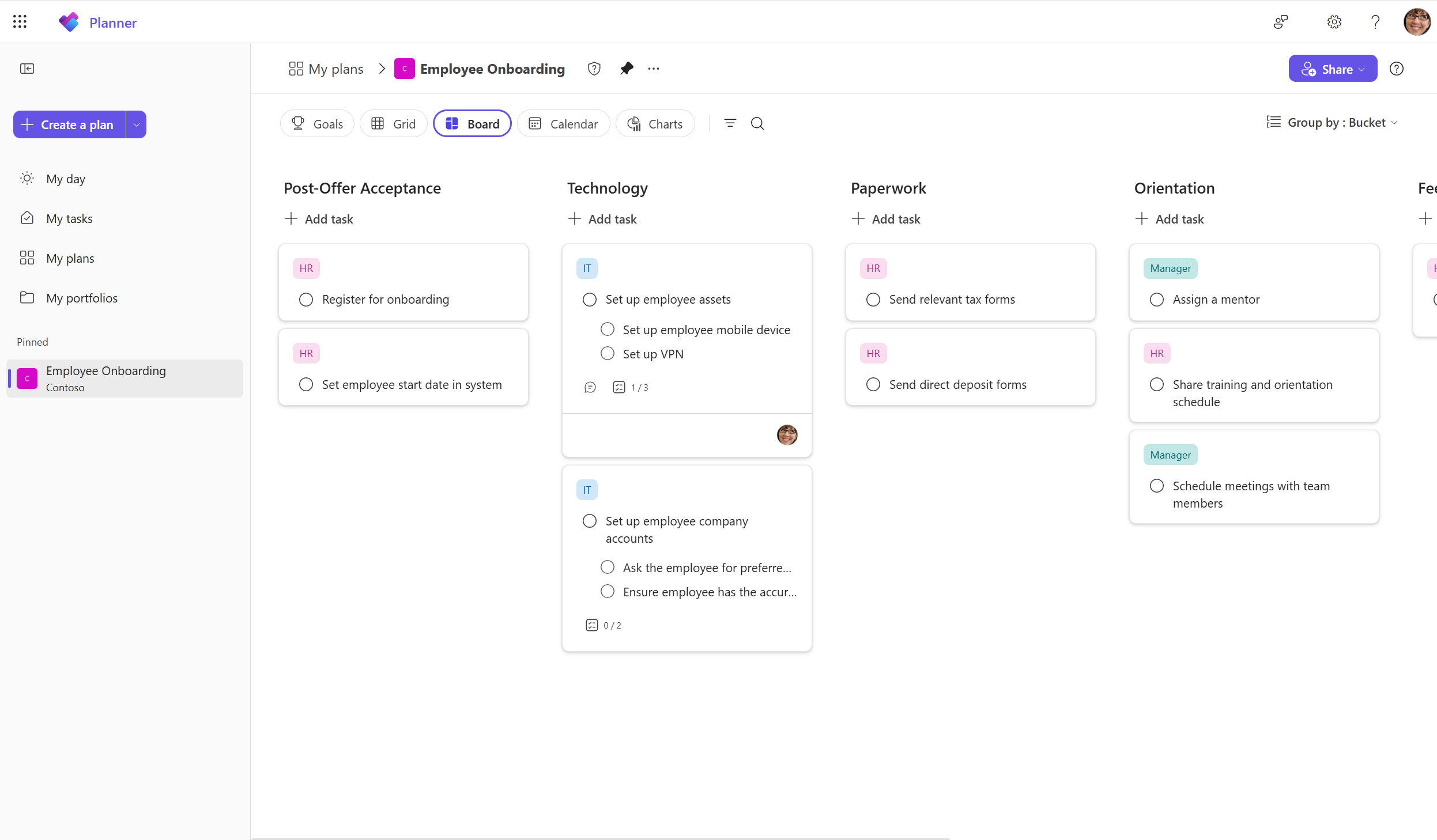 Wat je hier moet zien: In de Board-weergave staan taken in herkenbare kolommen. Je kunt het bord ook groeperen op status, eigenaar of een ander ondersteund veld zonder voor iedere invalshoek nieuwe buckets te maken.
Gebruik labels voor kenmerken die dwars door de buckets lopen, bijvoorbeeld Klantactie, Intern, Besluit nodig of Risico. Geef ieder label een vaste betekenis en documenteer die betekenis in het kanaal. Gebruik niet tien kleuren alleen omdat het kan. Vier tot zes goed gekozen labels zijn meestal beter te onderhouden.
Stap 3: schrijf taken die iemand echt kan afronden
Een taaknaam begint bij voorkeur met een werkwoord en beschrijft één controleerbaar resultaat. Catering zegt weinig. Bevestig het definitieve aantal lunches bij de cateraar is duidelijker. Splits werk op wanneer verschillende mensen verantwoordelijk zijn of wanneer onderdelen op verschillende momenten klaar kunnen zijn.
Vul bij iedere serieuze taak minimaal deze gegevens in:
| Veld | Praktische afspraak |
|---|---|
| Taaknaam | Eén concreet resultaat, begonnen met een werkwoord |
| Eigenaar | Eén primair verantwoordelijke, ook als anderen helpen |
| Einddatum | De datum waarop het resultaat nodig is |
| Bucket | De huidige fase of vaste procesgroep |
| Checklist | Kleine deelhandelingen binnen dezelfde verantwoordelijkheid |
| Beschrijving | Context, acceptatiecriterium en relevante verwijzingen |
| Label | Alleen wanneer het label een afgesproken betekenis heeft |
Wijs niet standaard drie mensen toe in de hoop dat iemand de taak oppakt. Eén primaire eigenaar voorkomt onduidelijkheid. Andere betrokkenen kunnen worden genoemd in de beschrijving, checklist of communicatie. Bespreek uitzonderingen wanneer gedeeld eigenaarschap echt nodig is.
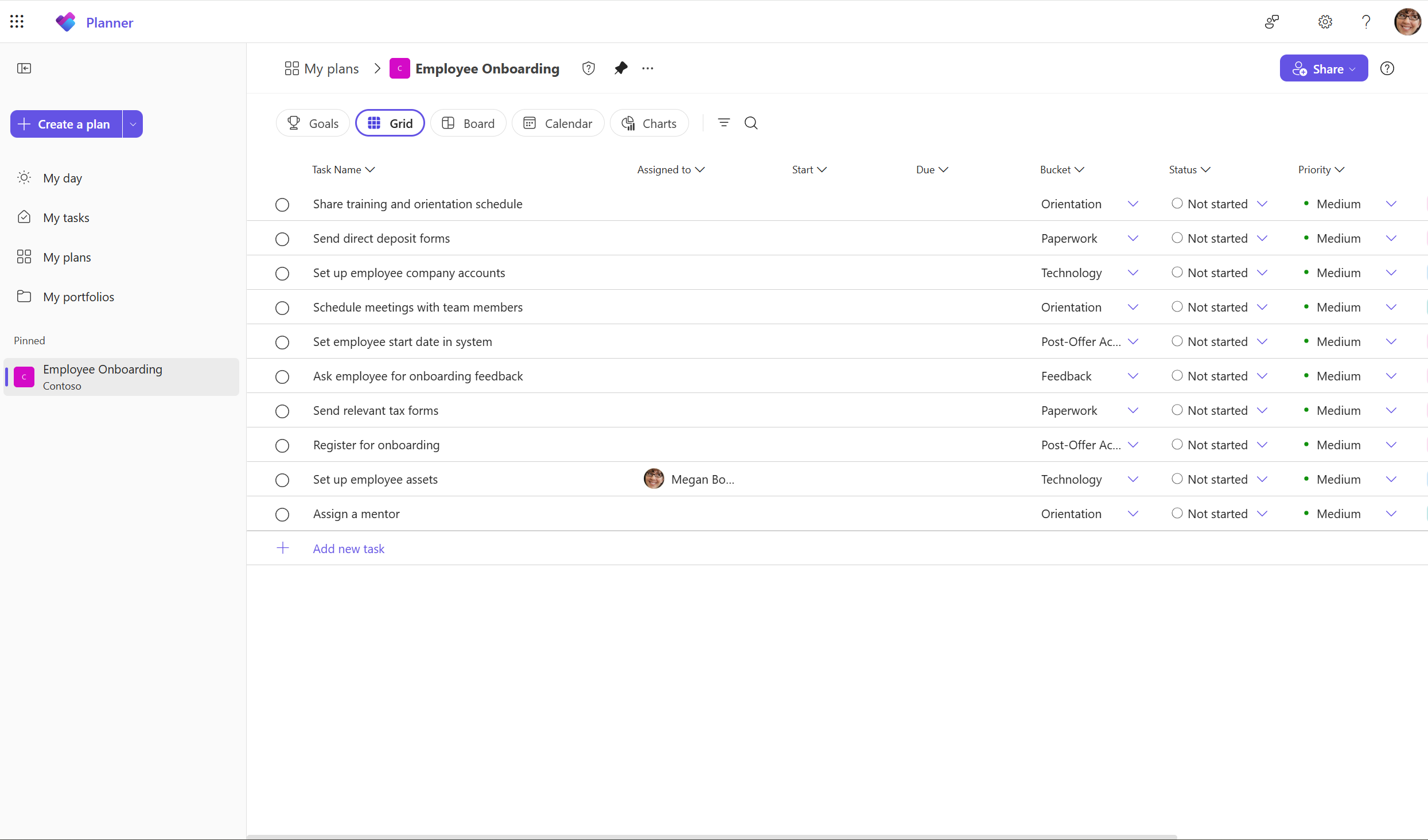 Wat je hier moet zien: De Grid-weergave maakt ontbrekende eigenaren, datums en statussen sneller zichtbaar dan losse taakkaarten. Gebruik deze weergave voor een wekelijkse kwaliteitscontrole van het plan.
Zet bestanden bij voorkeur in de afgesproken SharePoint- of Teams-map en plaats een link in de taak. Daarmee voorkom je meerdere versies van hetzelfde document. Wil je eerst bepalen waar bestanden en gesprekken thuishoren, lees dan het verschil tussen Microsoft 365 Groepen, Teams en SharePoint-sites.
Stap 4: maak voortgang onderdeel van het werkoverleg
Een Planner-bord blijft alleen betrouwbaar wanneer het team het bijwerkt. Reserveer daarom vijf tot tien minuten in een bestaand overleg. Loop niet iedere taak uitgebreid langs. Filter op achterstallig, binnenkort vervallend, geblokkeerd en zonder eigenaar.
Gebruik per taak één van de beschikbare statussen en spreek af wanneer iemand die wijzigt. Een praktische afspraak is:
- Niet gestart: er is nog geen inhoudelijk werk gedaan.
- Bezig: de eigenaar werkt eraan of heeft een concrete vervolgactie gezet.
- Voltooid: het afgesproken resultaat en acceptatiecriterium zijn gehaald.
Een einddatum is geen herinnering aan een vrijblijvende wens. Kies de datum waarop het resultaat nodig is en zet eventuele tussenstappen in de checklist. Wanneer een datum niet haalbaar blijkt, wijzig hem niet stil. Noteer de oorzaak, bespreek de impact en leg de nieuwe afspraak vast.
Planner kan meldingen geven over toegewezen taken en wijzigingen. Welke meldingen iemand ontvangt hangt af van instellingen, type plan en abonnement. Gebruik meldingen als geheugensteun, niet als vervanging voor duidelijke werkafspraken.
Stap 5: gebruik Charts voor vragen, niet als rapportdecoratie
De Charts-weergave toont verdelingen naar onder meer status, prioriteit, bucket en eigenaar. Gebruik die informatie om gerichte vragen te stellen:
- Welke taken zijn te laat en wat blokkeert ze?
- Heeft één collega duidelijk meer open werk dan anderen?
- Blijft werk lang in dezelfde bucket staan?
- Zijn taken voltooid zonder dat het afgesproken resultaat is gecontroleerd?
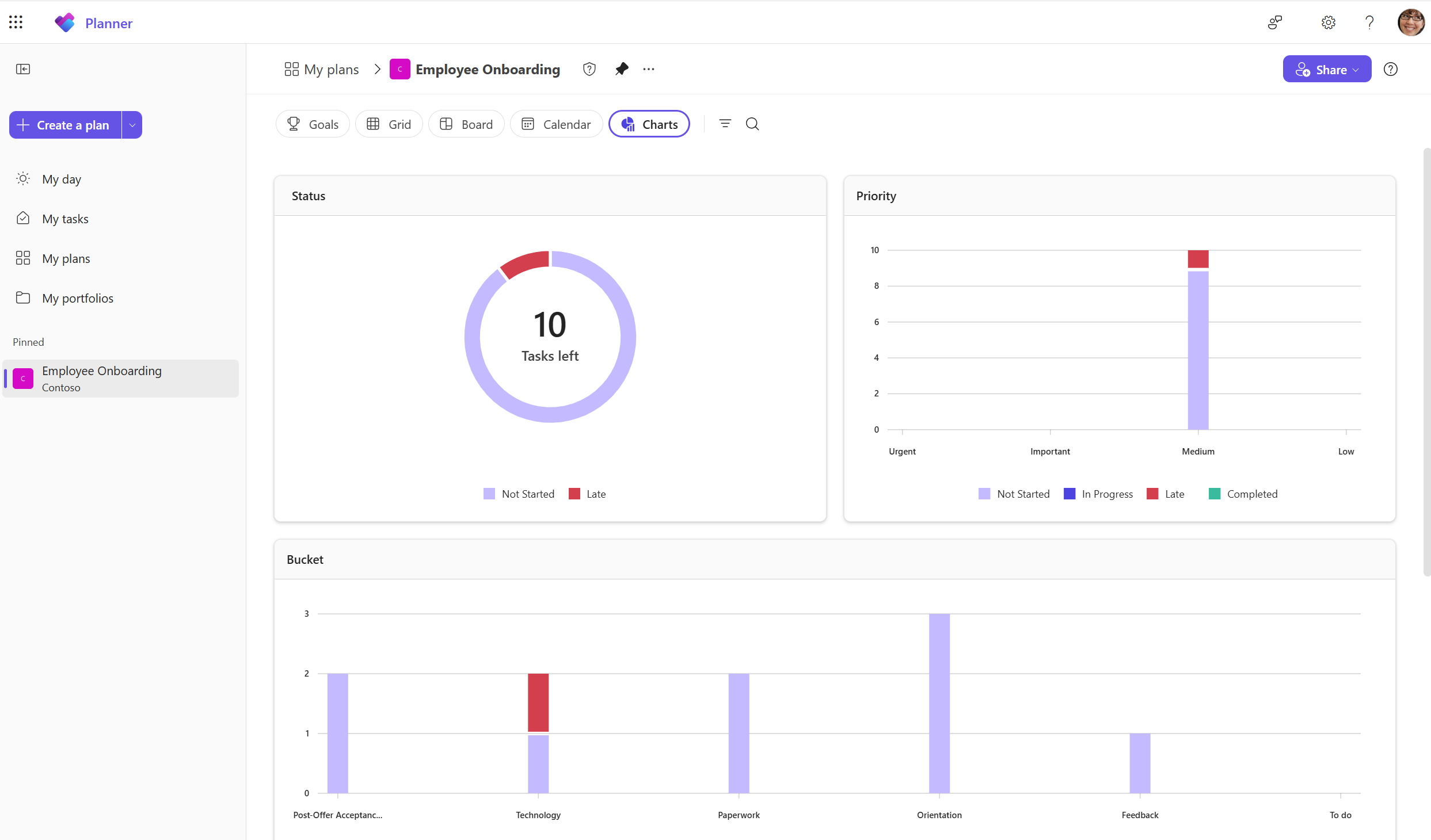 Wat je hier moet zien: Charts geeft een samenvatting van het plan. De grafieken wijzen naar mogelijke knelpunten, maar je moet de onderliggende taken openen om de oorzaak te begrijpen.
Maak geen prestatiebeoordeling op basis van aantallen voltooide taken. De ene taak kost tien minuten, de andere meerdere dagen. Gebruik het overzicht voor capaciteitsgesprekken en procesverbetering, niet voor een simpele ranglijst van medewerkers.
Voeg het plan bewust toe aan Teams
Kies het Teams-kanaal waar de dagelijkse samenwerking al plaatsvindt. Voeg Planner als tab toe en controleer met een gewone teamgebruiker of het plan opent. Plaats daarnaast een korte kanaalafspraak met:
- doel en eigenaar van het plan;
- betekenis van buckets en labels;
- moment waarop het team achterstallige taken bespreekt;
- regel voor gevoelige informatie en documenten;
- route voor urgente blokkades.
Een tab maakt een slecht ingericht plan niet beter. Houd ook de kanaalstructuur compact. De handleiding Teams-kanaalstructuur opzetten helpt bij de keuze tussen een nieuw kanaal, een tab en een gewone discussie.
Een bruikbare maandelijkse controle
Plan maandelijks vijftien minuten voor beheer. Archiveer of verwijder geen werk zonder te controleren of besluiten, documenten en resterende acties elders goed zijn vastgelegd. Bekijk:
- plannen zonder actieve eigenaar;
- taken zonder eigenaar of einddatum;
- lang achterstallige taken;
- dubbele of ongebruikte labels;
- leden die geen toegang meer nodig hebben;
- afgeronde plannen die alleen nog als naslag dienen.
Controleer toegang opnieuw bij functiewijziging of uitdiensttreding. Een oud Team of plan kan nog steeds namen, bijlagen, opmerkingen en klantcontext bevatten. Laat de eigenaar bepalen wat bewaard moet blijven volgens de interne bewaartermijnen.
Wil je weten of Microsoft 365, Teams en toegangsbeheer bij jouw organisatie logisch zijn ingericht? Vraag de gratis IT-scan aan. Je krijgt een praktisch overzicht van verbeterpunten, zonder eerst een groot verandertraject te starten.
Veelgestelde vragen
Is Planner hetzelfde als Microsoft To Do?
Nee. To Do richt zich vooral op persoonlijke taken. Planner is bedoeld voor gedeeld werk met plannen, eigenaren, buckets en teamoverzicht. Toegewezen Planner-taken kunnen in persoonlijke taakweergaven verschijnen, afhankelijk van plan en abonnement.
Hebben we Planner Premium nodig?
Niet voor een eenvoudig gedeeld taakbord met Grid, Board, Charts, filters en groepering. Premium is relevant wanneer je bijvoorbeeld tijdlijnen, taakafhankelijkheden, aangepaste velden, doelen of uitgebreidere capaciteitsweergaven nodig hebt. Controleer de actuele functievergelijking en licenties voordat je een proces daarop baseert.
Kan een Planner-plan in Teams staan?
Ja. Planner kan in Teams worden gebruikt en een plan kan aan een kanaal worden toegevoegd. Controleer wel of de juiste groep en leden toegang hebben. Deel geen plan breder alleen omdat de tab makkelijk vindbaar moet zijn.
Moeten we voor iedere afdeling een apart plan maken?
Nee. Maak een apart plan wanneer doel, ledenkring, eigenaar of beheerperiode echt verschilt. Te veel plannen verplaatsen de onduidelijkheid alleen van taken naar navigatie.
Hoe voorkomen we dat Planner na een maand wordt vergeten?
Koppel het bord aan een bestaand overleg, wijs één planeigenaar aan en controleer achterstallige taken wekelijks. Maak het proces eenvoudiger wanneer het team de velden niet bijhoudt. Een klein betrouwbaar bord is nuttiger dan een uitgebreid bord met verouderde informatie.
Gebruikte bronnen
De productfuncties en beelden zijn op 5 augustus 2026 gecontroleerd tegen actuele Microsoft Support-pagina's: