Windows LAPS: lokale beheerderswachtwoorden veilig beheren
24 november 2026
Beperk misbruik van lokale beheerdersaccounts met unieke wachtwoorden, gecontroleerde toegang, automatische rotatie en aantoonbaar beheer.
Een laptop start niet goed, de netwerkverbinding ontbreekt of een medewerker kan niet meer met het werkaccount aanmelden. Op zo'n moment kan lokale beheerderstoegang nodig zijn om het apparaat te herstellen. Veel organisaties lossen dat op met één vast lokaal beheerderswachtwoord voor alle computers. Dat is makkelijk voor support, maar gevaarlijk voor de hele organisatie.
Als hetzelfde wachtwoord op meerdere apparaten werkt, kan één buitgemaakt geheim toegang geven tot andere laptops. Microsoft noemt daarbij risico's zoals pass-the-hash en laterale beweging: een aanvaller gebruikt verkregen toegangsgegevens om zich verder door de omgeving te verplaatsen. Windows Local Administrator Password Solution, meestal Windows LAPS genoemd, verkleint dat risico door voor ieder beheerd apparaat een eigen lokaal beheerderswachtwoord te beheren en regelmatig te vernieuwen.
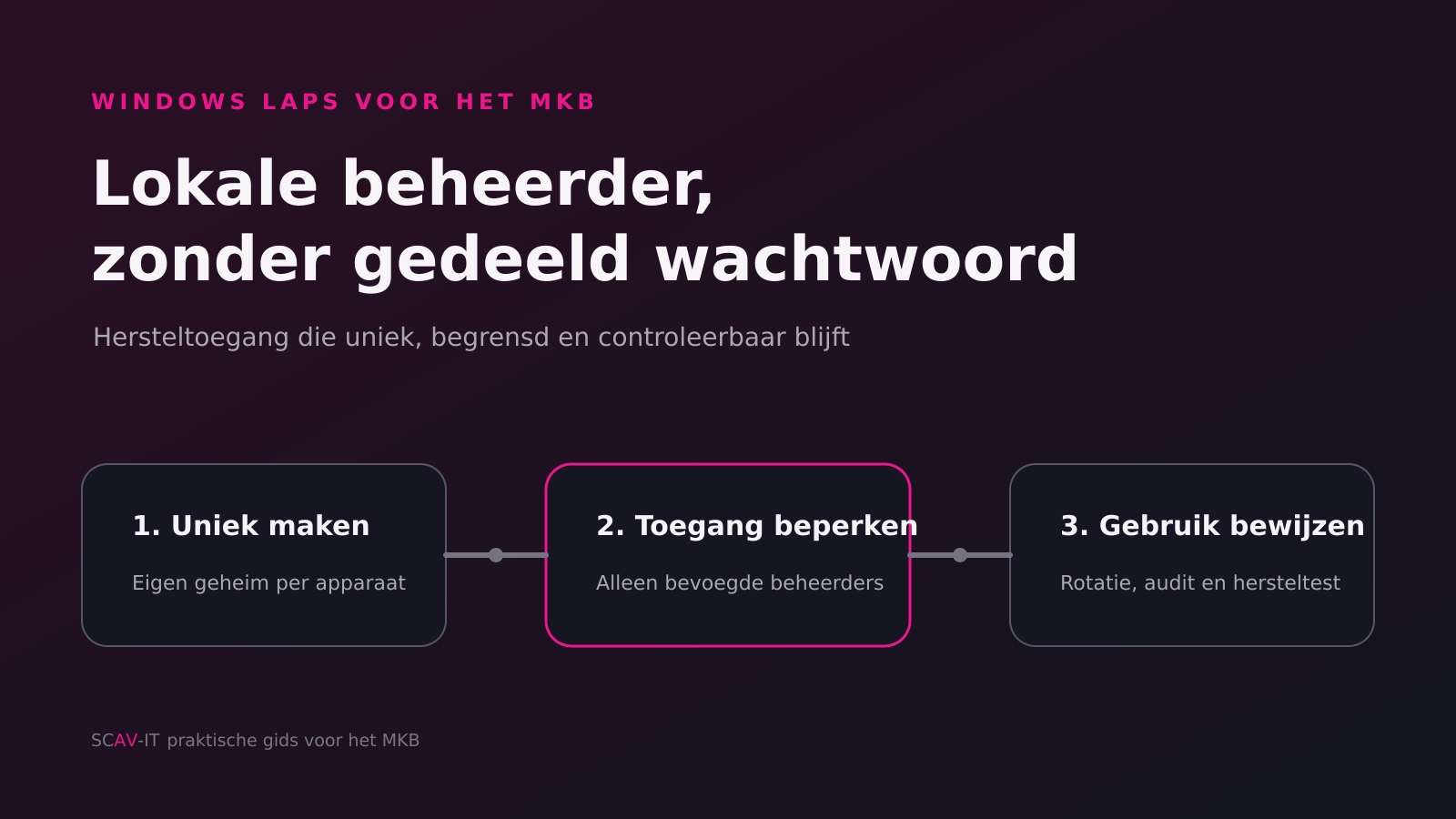
Windows LAPS is geen reden om medewerkers standaard lokale beheerder te maken. Het is een gecontroleerde herstelvoorziening voor bevoegde IT-medewerkers. De inrichting combineert techniek en governance: een uniek wachtwoord per apparaat, zo weinig mogelijk mensen die het mogen bekijken, registratie van gebruik en een test waarmee je bewijst dat herstel echt werkt.
Microsoft beheert de productdocumentatie vanuit Windows LAPS op Microsoft Learn. Laat beleid en uitrol uitvoeren door iemand die de apparaatidentiteit, Intune-toewijzingen en beheerrollen begrijpt. Wil je weten waar gedeelde lokale wachtwoorden of te brede beheerdersrechten in jouw omgeving nog risico geven? Laat je werkplek beoordelen met de SCAV-IT IT-scan.
Waarom een gedeeld lokaal wachtwoord zo riskant is
Een lokaal beheerdersaccount heeft volledige rechten op één Windows-apparaat. Dat kan nodig zijn voor herstel, maar het account omzeilt veel beperkingen die voor een gewone gebruiker gelden. Wanneer tientallen laptops hetzelfde wachtwoord gebruiken, wordt één lokaal geheim in feite een organisatiebreed beheergeheim.
Het probleem zit niet alleen in iemand die het wachtwoord opschrijft. Wachtwoordgegevens kunnen ook op een gecompromitteerd apparaat worden misbruikt. Een aanvaller die één computer beheerst, zoekt vervolgens naar dezelfde toegangsroute op andere systemen. Unieke wachtwoorden per apparaat beperken die herbruikbaarheid.
Windows LAPS automatiseert vier belangrijke taken:
- een sterk lokaal beheerderswachtwoord voor het gekozen account beheren;
- het wachtwoord veilig opslaan in Microsoft Entra ID of Windows Server Active Directory, passend bij het apparaattype;
- het wachtwoord volgens beleid roteren;
- bevoegde beheerders het actuele wachtwoord laten opvragen wanneer herstel nodig is.
Microsoft geeft aan dat Windows LAPS in ondersteunde Windows-versies is ingebouwd. De oude, los te installeren Microsoft LAPS is op nieuwere Windows-versies verouderd. Controleer bij een bestaande omgeving dus eerst of oude en nieuwe beleidsbronnen naast elkaar bestaan. Een ongeplande combinatie kan conflicten of onduidelijk eigenaarschap veroorzaken.
Kies de opslag die bij het apparaat past
De apparaatidentiteit bepaalt waar Windows LAPS het wachtwoord kan bewaren. Een apparaat dat alleen aan Microsoft Entra ID is gekoppeld, kan het wachtwoord in Microsoft Entra ID opslaan. Een apparaat dat alleen lid is van Windows Server Active Directory gebruikt die lokale directory. Een hybride gekoppeld apparaat kan één van beide gebruiken, maar niet beide tegelijk.
Microsoft Entra geregistreerde apparaten, vaak privéapparaten waarop alleen een werkaccount is toegevoegd, worden voor deze LAPS-route niet ondersteund. Dat onderscheid is belangrijk. Controleer dus niet alleen of een laptop zichtbaar is in een portaal, maar ook hoe het apparaat daadwerkelijk is gekoppeld en beheerd.
Voor cloudbeheerde Windows-apparaten kan Microsoft Intune het LAPS-beleid instellen. Microsoft noemt hiervoor een Intune Plan 1-abonnement en Microsoft Entra ID Free of hoger als basisvereisten. De Windows LAPS-functie zelf is volgens Microsoft zonder extra kosten beschikbaar op ondersteunde Windows-platforms, maar omliggende functies zoals Intune, aangepaste rollen of Conditional Access kunnen eigen licentievoorwaarden hebben.
Windows 10 bereikte op 14 oktober 2025 het einde van de algemene ondersteuning. Baseer een nieuwe uitrol daarom op ondersteunde Windows 11-versies en behandel resterende Windows 10-apparaten als een expliciete migratie- of ESU-uitzondering. Een werkende LAPS-functie maakt een niet-ondersteund besturingssysteem niet alsnog veilig.
Beheer één account per apparaat
Windows LAPS beheert één lokaal beheerdersaccount per apparaat. Dat klinkt eenvoudig, maar vraagt een duidelijke keuze. Op Windows 11 24H2 en nieuwer kan Automatic Account Management het ingebouwde account of een gekozen aangepast account beheren en, afhankelijk van de configuratie, ook accountbeheer vereenvoudigen. Op oudere ondersteunde Windows-versies moet het gekozen account al op het apparaat bestaan.
Als beleid verwijst naar een aangepast account dat niet bestaat, kan het gewenste beheer uitblijven. Controleer daarom tijdens een pilot niet alleen of het beleid is toegewezen, maar ook welk account werkelijk wordt beheerd, wanneer het wachtwoord voor het laatst roteerde en of de back-up is gelukt.
Wijs één LAPS-beleid toe aan een apparaatgroep. Microsoft waarschuwt dat meerdere conflicterende beleidsregels kunnen voorkomen dat instellingen of wachtwoordback-up goed worden verwerkt. Toewijzing aan apparaatgroepen is logischer dan aan gebruikersgroepen, omdat het lokale account bij het apparaat hoort. Een gebruikersgebonden beleid kan wisselen wanneer iemand anders zich op dezelfde computer aanmeldt.
Koppel de uitrol aan je bredere Intune-apparaatconfiguratie voor Windows. Leg vast welk beleid eigenaar is van iedere instelling en voorkom dat Intune, groepsbeleid en oude LAPS-configuratie tegelijk verschillende waarden afdwingen.
Beperk wie wachtwoorden kan bekijken
Een uniek wachtwoord helpt weinig wanneer te veel mensen het mogen opvragen. Behandel LAPS-wachtwoorden daarom als bevoorrechte toegang. Microsoft Entra gebruikt afzonderlijke rechten voor metadata en het echte wachtwoord. Iemand kan bijvoorbeeld wel de laatste en volgende rotatiedatum mogen zien, zonder het wachtwoord zelf te kunnen lezen.
Microsoft noemt Cloud Device Administrator en Intune Administrator als ingebouwde rollen die LAPS-wachtwoorden kunnen herstellen. Dat zijn brede rollen. Gebruik waar passend een aangepaste rol met alleen de benodigde leesrechten en beperk het bereik met administratieve eenheden. Controleer eerst of licentie en tenantinrichting dat ondersteunen.
Hanteer praktisch deze uitgangspunten:
- geef wachtwoordtoegang alleen aan medewerkers die apparaatherstel uitvoeren;
- gebruik persoonlijke beheeraccounts, geen gedeelde supportidentiteit;
- bescherm gevoelige beheerrollen met sterke, bij voorkeur phishingbestendige verificatie;
- laat alleen metadata zien aan medewerkers die rapportage controleren;
- beoordeel toegang ieder kwartaal en direct bij functiewijziging of uitdiensttreding;
- leg vast wie na een noodhandeling het wachtwoord laat roteren.
Deze aanpak sluit aan op Microsoft 365-beheerrollen met minimale rechten. Lokale apparaattoegang en tenantbeheer zijn verschillende bevoegdheden, maar voor beide geldt dezelfde regel: geef alleen het recht dat voor de concrete taak nodig is.
Maak ieder gebruik controleerbaar
Microsoft Entra registreert het bijwerken en opvragen van lokale beheerderswachtwoorden in auditlogboeken. Dat maakt het mogelijk om achteraf te zien welk account een wachtwoord heeft opgevraagd. De registratie is alleen nuttig wanneer iemand de gebeurtenissen beoordeelt en afwijkingen opvolgt.
Maak voor support een korte gebruiksprocedure:
- koppel de aanvraag aan een apparaat, gebruiker en ticket;
- controleer waarom gewone herstelmethoden niet volstaan;
- laat alleen een bevoegde beheerder het wachtwoord opvragen;
- gebruik het uitsluitend op het bedoelde apparaat;
- noteer de uitgevoerde handelingen en uitkomst;
- roteer het wachtwoord na gebruik of laat beleid dat gecontroleerd doen;
- controleer of het apparaat weer veilig, beheerd en bereikbaar is;
- sluit het ticket met verwijzing naar het relevante auditbewijs.
Bewaar het wachtwoord niet in het ticket, in chat of in een gewone notitie. Een ticket moet aantonen wie wat heeft gedaan, niet het geheim zelf verspreiden. Ook een gekopieerd wachtwoord op het klembord verdient aandacht. Sluit de sessie af, wis tijdelijke notities en voorkom dat schermopnamen of supporttools het geheim onnodig vastleggen.
Bekijk periodiek de auditgebeurtenissen voor wachtwoordherstel en rotatie. Een opvraging zonder bijbehorend supportverzoek, buiten afgesproken uren of door een onverwacht account is reden voor onderzoek. Het Microsoft 365-auditlogboek gebruiken voor incidentonderzoek helpt om onderzoeksvraag, tijdlijn en bewijs zorgvuldig te organiseren.
Test herstel vóór je het nodig hebt
Een groen beleidsprofiel bewijst nog niet dat support een offline of beschadigd apparaat kan herstellen. Test de volledige keten eerst op een kleine, representatieve apparaatgroep. Neem verschillende laptopmodellen en minstens één apparaat buiten het kantoornetwerk op.
Controleer tijdens de pilot:
- het apparaat heeft een ondersteunde Windows-versie en juiste koppelstatus;
- precies één bedoeld LAPS-beleid is van toepassing;
- het verwachte lokale account bestaat en wordt beheerd;
- wachtwoordback-up naar de gekozen directory slaagt;
- alleen de bedoelde rol het wachtwoord kan bekijken;
- een onbevoegde testgebruiker het wachtwoord niet kan bekijken;
- opvragen en handmatig roteren in de auditlogboeken verschijnen;
- een rotatie werkelijk een nieuw wachtwoord oplevert;
- de supportprocedure ook vanaf een externe werkplek uitvoerbaar is;
- een mislukte actie een eigenaar en duidelijke opvolging krijgt.
Microsoft vermeldt dat een handmatige rotatie voor een Microsoft Entra gekoppeld apparaat alleen lukt wanneer het apparaat online is. Een verzoek kan enkele minuten nodig hebben en is geen bulkactie. Gebruik handmatige rotatie daarom als gerichte apparaatinterventie, niet als vervanging voor gezond automatisch beleid.
Verwijder een apparaatrecord niet achteloos tijdens herstel. Microsoft waarschuwt dat bij verwijdering uit Microsoft Entra ook het gekoppelde LAPS-geheim verloren gaat. Als het apparaat daarna nog bestaat en je geen andere herstelroute hebt, kan het actuele lokale wachtwoord niet uit Microsoft Entra worden teruggehaald.
Maak LAPS onderdeel van vast beheer
Windows LAPS is geen eenmalige instelling. Neem het op in terugkerende endpointcontroles. Bekijk maandelijks mislukte beleidsverwerking, apparaten zonder recente rotatie, conflicten, verwijderde apparaten en uitzonderingen. Beoordeel per kwartaal wie wachtwoorden kan opvragen en steekproefsgewijs of supporttickets aansluiten op auditgebeurtenissen.
Leg minimaal deze indicatoren vast:
| Controle | Gewenst bewijs |
|---|---|
| Dekking | Verwachte Windows-apparaten hebben werkend LAPS-beleid |
| Uniek beheer | Ieder apparaat heeft een afzonderlijk beheerd wachtwoord |
| Rotatie | Laatste en volgende rotatie passen bij het beleid |
| Minimale rechten | Alleen aangewezen rollen kunnen het geheim lezen |
| Gebruik | Iedere opvraging heeft een zakelijke reden en registratie |
| Hersteltest | De keten is periodiek vanaf een representatief apparaat getest |
| Uitzonderingen | Eigenaar, reden en einddatum zijn vastgelegd |
Koppel afwijkingen aan een eigenaar en einddatum. Een laptop die weken geen wachtwoord heeft geback-upt is geen administratief detail. Het kan betekenen dat het apparaat niet meer goed wordt beheerd of dat herstel op het beslissende moment niet beschikbaar is.
Veelgemaakte fouten
Eén sterk wachtwoord voor alle laptops houden
Sterk en lang is niet hetzelfde als uniek. Een gedeeld wachtwoord blijft herbruikbaar op ieder apparaat waar het geldig is.
LAPS aanzetten zonder het account te controleren
Op oudere Windows-versies maakt handmatig accountbeheer het benoemde account niet automatisch aan. Bewijs tijdens de pilot welk account werkelijk wordt beheerd.
Meerdere beleidsbronnen tegelijk gebruiken
Conflicten tussen Intune, groepsbeleid en oude LAPS-instellingen kunnen beheer en back-up verstoren. Wijs één bron en eigenaar aan.
Alle supportmedewerkers een brede beheerdersrol geven
Gebruik minimale rechten en persoonlijk herleidbare beheeraccounts. Scheid metadata bekijken, wachtwoord opvragen en beleid wijzigen waar mogelijk.
Alleen automatische rotatie controleren
Test ook opvragen, auditregistratie, herstel op een echt pilotapparaat en rotatie na gebruik. Anders weet je pas tijdens een incident waar de keten breekt.
Wachtwoorden in tickets opslaan
Registreer reden, gebruiker, tijd en resultaat, maar nooit het geheime wachtwoord zelf.
Veelgestelde vragen
Maakt Windows LAPS medewerkers lokale beheerder?
Nee. LAPS beheert het wachtwoord van één lokaal beheerdersaccount. Welke gebruikers of groepen lokale beheerder zijn, wordt apart bepaald. Houd gewone medewerkers standaard zonder lokale beheerdersrechten.
Kan LAPS twee lokale accounts op dezelfde laptop beheren?
Nee. Microsoft beschrijft ondersteuning voor één account per apparaat. Kies het account bewust en voorkom meerdere conflicterende beleidsregels.
Werkt Windows LAPS zonder Intune?
Ja, afhankelijk van apparaatkoppeling en infrastructuur kan beleid ook via andere ondersteunde beheerkanalen worden ingesteld. Voor cloudbeheerde apparaten adviseert Microsoft Intune. Gebruik één duidelijke beleidsbron.
Is het wachtwoord zichtbaar voor de medewerker?
Niet standaard. Alleen identiteiten met de vereiste Microsoft Entra-rechten kunnen het opgeslagen wachtwoord opvragen. Controleer rollen en scope zorgvuldig.
Moet het wachtwoord na supportgebruik worden gewijzigd?
Ja, zorg dat een gebruikt wachtwoord niet onnodig geldig blijft. Windows LAPS kan automatisch roteren en een bevoegde beheerder kan voor één apparaat handmatige rotatie aanvragen. Controleer daarna de status.
Wat gebeurt er als een laptop offline is?
Gepland lokaal gedrag kan volgens het ingestelde beleid doorgaan, maar een handmatige rotatie via Intune voor een Microsoft Entra gekoppeld apparaat vereist dat het apparaat online is. Houd rekening met vertraging en controleer de actiestatus.
Gebruikte Microsoft-bronnen
De productwerking, ondersteuning en rollen zijn op 23 november 2026 gecontroleerd tegen actuele Microsoft Learn-documentatie:
- What is Windows LAPS?
- Microsoft Intune support for Windows LAPS
- Deploy Windows LAPS policy with Microsoft Intune
- Windows LAPS in Microsoft Entra ID
Microsoft kan ondersteuning, portaalnamen, rollen en licentievoorwaarden wijzigen. Controleer daarom de actuele documentatie en eigen tenant voordat je beleid of rechten aanpast.
Van noodwachtwoord naar beheerste herstelroute
Windows LAPS lost een klein maar belangrijk probleem op: het maakt lokale hersteltoegang uniek per apparaat en voorkomt dat één gedeeld wachtwoord de hele werkplek verbindt. De echte beveiligingswinst ontstaat pas wanneer je ook toegang begrenst, gebruik registreert, na gebruik roteert en de herstelketen periodiek test.
Begin met een inventaris van lokale beheerdersaccounts en gedeelde wachtwoorden. Kies daarna de juiste opslag per apparaattype, test één beleid op een kleine apparaatgroep en geef alleen aangewezen beheerders toegang. Zo blijft support mogelijk zonder dat gemak verandert in een organisatiebreed risico.