Microsoft 365 Groepen, Teams en SharePoint: wat gebruik je wanneer?
30 juli 2026
Begrijp hoe Microsoft 365 Groepen, Teams en SharePoint samenwerken en kies voor ieder werkproces de juiste plek.
Microsoft 365 Groepen, Microsoft Teams en SharePoint lijken drie losse producten. In de praktijk zijn ze nauw met elkaar verbonden. Een groep regelt vaak wie toegang heeft, Teams is de dagelijkse werkplek voor gesprekken en vergaderingen, en SharePoint bewaart de bestanden en kan ook pagina's, lijsten en een intranet bevatten.
Dat samenspel is krachtig, maar zorgt ook voor verwarring. Een medewerker maakt een Team aan en ziet later een SharePoint-site. Een office manager verwijdert iemand uit een kanaal, maar die persoon blijkt elders nog toegang te hebben. Een directie wil een documentomgeving, terwijl het team vooral chat gebruikt. Met een helder basismodel voorkom je dubbele werkplekken, zoekgeraakte bestanden en onnodig brede rechten.
In deze gids lees je wat ieder onderdeel doet, wat er automatisch wordt aangemaakt en welke keuze past bij een praktisch MKB-scenario.
Het korte antwoord
Gebruik Microsoft Teams als mensen dagelijks samenwerken via gesprekken, vergaderingen en kanalen. Gebruik SharePoint als de nadruk ligt op beheerde documenten, pagina's, lijsten, nieuws of een intranet. Zie een Microsoft 365-groep vooral als de gedeelde lidmaatschapslaag die toegang tot meerdere Microsoft 365-onderdelen kan geven.
Je hoeft meestal niet tussen Teams en SharePoint te kiezen. Een Team gebruikt SharePoint voor zijn bestanden. De echte keuze is daarom vaak: hebben mensen vooral een werkruimte voor overleg nodig, een beheerde informatiesite, of allebei?
Wat is een Microsoft 365-groep?
Een Microsoft 365-groep is geen extra venster waarin je de hele dag hoeft te werken. Het is een gedeelde identiteit en lidmaatschapslijst voor samenwerking. De groep kent eigenaren, leden en eventueel gasten. Voeg je iemand als lid toe, dan krijgt die persoon toegang tot de gekoppelde groepsbronnen die voor dat scenario beschikbaar zijn.
Volgens Microsoft vormt deze groepsdienst de basis voor samenwerking in Microsoft 365. Een groep kan onder meer samenhangen met een gedeeld postvak, agenda, SharePoint-site, Planner-plan en Team. Welke onderdelen je daadwerkelijk ziet, hangt af van waar en hoe de groep is gemaakt.
Dat verschilt van een distributielijst. Een distributielijst is in de kern bedoeld om e-mail naar meerdere adressen te sturen. Een Microsoft 365-groep kan daarnaast gedeelde werkbronnen en toegang beheren. Maak dus niet automatisch een Team als je alleen een mailadres zoals verkoop@bedrijf.nl nodig hebt. Een distributielijst of gedeeld postvak kan dan beter passen.
Gebruik een Microsoft 365-groep bewust voor:
- een vaste groep mensen die meerdere Microsoft 365-bronnen deelt;
- centraal eigenaarschap en lidmaatschap;
- een project, afdeling of werkgroep met een duidelijke levenscyclus;
- situaties waarin toegang tot Teams en de gekoppelde SharePoint-site gelijk moet oplopen.
Wat is Microsoft Teams?
Microsoft Teams is de samenwerkingslaag die medewerkers meestal als eerste zien. Een Team bevat kanalen voor onderwerpen of werkstromen. Binnen die kanalen voeren mensen gesprekken, plannen ze vergaderingen en openen ze bestanden of apps.
Maak een Team wanneer de samenwerking een duidelijke groep deelnemers, terugkerend overleg en meerdere onderwerpen heeft. Voor een tijdelijk project kan dat bijvoorbeeld één Team zijn met standaardkanalen voor planning, uitvoering en besluiten. Voor een kleine organisatie kan één goed ontworpen Team voor interne samenwerking beter werken dan voor ieder onderwerp een nieuw Team.
Teams is geen vervanging voor duidelijke informatiearchitectuur. Te veel Teams leveren versnippering op, terwijl te veel kanalen binnen één Team de navigatie onoverzichtelijk maken. Spreek daarom af wie nieuwe Teams mag maken, hoe je ze noemt, wie eigenaar is en wanneer een inactieve werkruimte wordt beoordeeld. De gids Teams-kanaalstructuur opzetten voor je organisatie helpt bij die inrichting.
Wat is SharePoint?
SharePoint is de inhoudslaag van Microsoft 365. Je gebruikt SharePoint voor sites, pagina's, documentbibliotheken, lijsten, metadata, versiebeheer en publicatie van informatie. Het is geschikt voor bestanden die vindbaar, beheersbaar en langer bruikbaar moeten blijven.
Een SharePoint-teamsite ondersteunt samenwerking binnen een groep. Een communicatiesite is meer gericht op informatie verspreiden naar een breder publiek, bijvoorbeeld als intranet of afdelingspagina. Niet iedere SharePoint-site hoeft dus aan een Team te zijn gekoppeld.
SharePoint biedt meer mogelijkheden voor documentbeheer dan alleen mappen. Je kunt kolommen toevoegen, weergaven maken, goedkeuring of bewaarbeleid toepassen en rechten op een gecontroleerde manier beheren. Gebruik uitzonderingen op map- of bestandsniveau terughoudend, want een groot aantal unieke rechten wordt moeilijk te begrijpen en te controleren. Lees voor de praktische rechtenstructuur SharePoint-machtigingen op site-, bibliotheek- en mapniveau.
Zo hangen de drie onderdelen samen
Wanneer je een nieuw Team maakt, is dat Team verbonden aan een Microsoft 365-groep. Het lidmaatschap van het Team wordt in die groep bijgehouden. Microsoft maakt ook een gekoppelde SharePoint-site voor de bestanden.
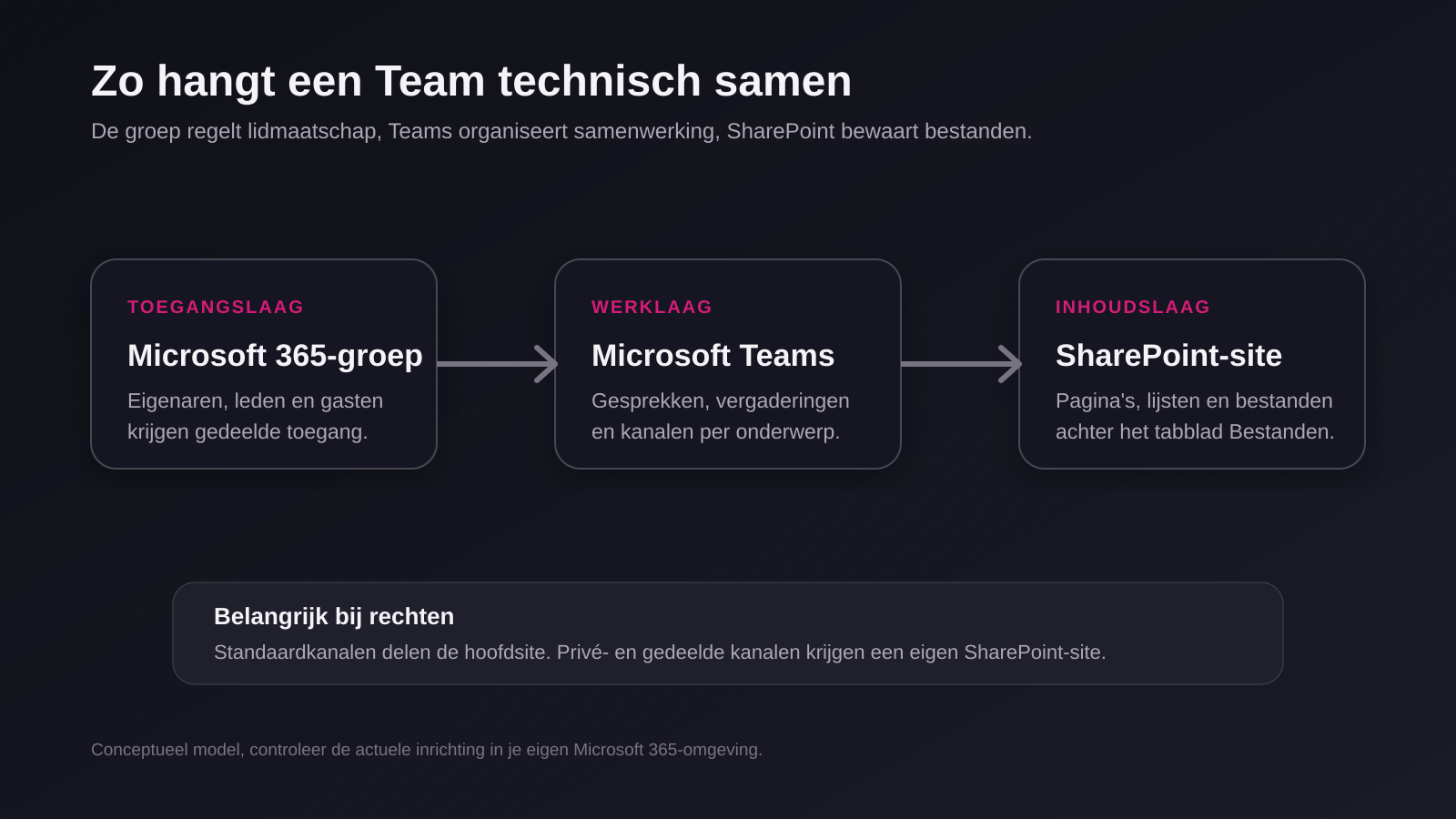 Wat je hier moet zien: De Microsoft 365-groep beheert de gezamenlijke leden, Teams organiseert gesprekken en kanalen, en de gekoppelde SharePoint-site bewaart bestanden en andere inhoud.
Bij standaardkanalen staat ieder kanaal als map in de standaarddocumentbibliotheek van de gekoppelde hoofdsite. Het tabblad Bestanden in Teams toont dus bestanden uit SharePoint. Verplaats of wijzig je een bestand in Teams, dan werk je feitelijk met hetzelfde bestand in SharePoint.
Privékanalen en gedeelde kanalen zijn anders. Microsoft maakt daarvoor een afzonderlijke SharePoint-site, omdat niet alle Teamleden automatisch toegang mogen hebben. Dit is belangrijk bij controles: kijk niet alleen naar de hoofdsite als je wilt weten waar gevoelige kanaalbestanden staan of wie erbij kan.
De koppeling kan ook vanuit een bestaande situatie ontstaan. Je kunt een Team maken op basis van een bestaande Microsoft 365-groep, of Teams toevoegen aan een bestaande groepsgekoppelde SharePoint-site. Controleer vooraf wat al bestaat. Anders creëer je gemakkelijk een tweede groep en site voor hetzelfde project.
Keuzehulp voor veelvoorkomende situaties
| Situatie | Beste startpunt | Waarom |
|---|---|---|
| Dagelijks projectoverleg met chat, vergaderingen en bestanden | Teams | De samenwerking draait om gesprekken en kanalen; SharePoint wordt voor bestanden gekoppeld |
| Intranet met nieuws, beleid en organisatie-informatie | SharePoint-communicatiesite | De nadruk ligt op publiceren en breed lezen, niet op één vaste ledengroep |
| Afdelingsdocumenten met versiebeheer en vaste eigenaren | SharePoint-teamsite, eventueel met Teams | Begin bij documentbeheer en voeg Teams toe als dagelijks overleg nodig is |
| Alleen e-mail sturen naar een vaste groep | Distributielijst | Een volledige samenwerkingsomgeving is onnodig |
| Gezamenlijk e-mailadres met gedeelde inbox | Gedeeld postvak | Medewerkers moeten dezelfde mailbox behandelen, zonder complete projectwerkruimte |
| Vertrouwelijk deelproject binnen een bestaand Team | Privékanaal, na rechtencontrole | Alleen geselecteerde Teamleden krijgen toegang; er ontstaat een aparte SharePoint-site |
| Samenwerking met klanten of leveranciers | Team of gedeeld kanaal, met gastbeleid | Externe toegang vereist duidelijke eigenaar, einddatum en periodieke controle |
De tabel is een startpunt, geen automatisch besluit. Kijk ook naar bewaartermijnen, gevoeligheid, externe samenwerking, licenties en de vraag wie eigenaar blijft wanneer het project stopt.
Vier fouten die je wilt voorkomen
Voor elk onderwerp een nieuw Team maken
Een nieuw Team maakt meer aan dan alleen een chatruimte. Je krijgt ook een groep en een SharePoint-site. Zonder naamgeving, eigenaar en opruimproces ontstaat snel een lijst met dubbele of verlaten werkplekken. Hergebruik een bestaand Team als doelgroep en levenscyclus hetzelfde zijn, maar prop niet alle afdelingen in één onoverzichtelijke omgeving.
Bestanden kopiëren tussen Teams en SharePoint
De bestanden in een standaard Teams-kanaal staan al in SharePoint. Downloaden en opnieuw uploaden maakt een tweede versie zonder gedeelde versiegeschiedenis. Gebruik de knop om de SharePoint-locatie te openen als je extra bibliotheekfuncties nodig hebt, maar werk met hetzelfde document.
Rechten alleen in SharePoint aanpassen
Bij een groepsgekoppelde site horen eigenaren en leden normaal via de Microsoft 365-groep te worden beheerd. Rechtstreeks losse personen aan SharePoint toevoegen kan het toegangsmodel onduidelijk maken. Gebruik directe rechten alleen als daar een bewuste reden, eigenaar en controleproces voor bestaan.
Geen tweede eigenaar aanwijzen
Een Team of groep met één eigenaar wordt kwetsbaar zodra die persoon vertrekt of langdurig afwezig is. Wijs minimaal twee passende eigenaren aan, controleer eigenaarschap periodiek en leg vast wie een werkruimte mag archiveren of verwijderen.
Een beheersbaar model voor het MKB
Begin met een eenvoudige inventaris. Noteer per Team en belangrijke SharePoint-site het doel, de eigenaar, de doelgroep, externe gasten, gevoeligheid en verwachte einddatum. Controleer vervolgens of Teamleden en SharePoint-toegang logisch overeenkomen.
Hanteer daarna vijf basisafspraken:
- geef iedere werkruimte een duidelijke naam en beschrijving;
- wijs minimaal twee eigenaren aan;
- gebruik standaardkanalen voor de normale samenwerking;
- maak privé- of gedeelde kanalen alleen na een bewuste rechtenkeuze;
- beoordeel inactieve groepen, gasten en sites op een vast moment.
Voor samenwerking met externe partijen is een aparte controle nodig. Gasten kunnen toegang houden nadat een opdracht is afgerond. Gebruik daarom een einddatum of periodieke review en verwijder toegang wanneer die niet meer nodig is. De handleiding externe gasten uitnodigen in Microsoft Teams beschrijft een veilige werkwijze.
Wil je weten waar in jouw Microsoft 365-omgeving dubbele Teams, onduidelijke eigenaren of brede deelrechten zitten? Vraag de gratis IT-scan aan en ontvang concrete verbeterpunten.
Veelgestelde vragen
Staat ieder bestand uit Teams in SharePoint?
Bestanden die in een kanaal worden gedeeld, staan in SharePoint. Bestanden die iemand in een één-op-één- of groepschat deelt, worden doorgaans vanuit de OneDrive van de verzender gedeeld. Controleer dus het soort gesprek voordat je naar de opslaglocatie zoekt.
Kan een SharePoint-site bestaan zonder Team?
Ja. Een SharePoint-site kan zelfstandig bestaan. Dat is vaak logisch voor een intranet, kennisomgeving of documentproces waarbij Teams-gesprekken niet centraal staan.
Kan een Team bestaan zonder SharePoint-site?
Een normaal Team gebruikt SharePoint voor kanaalbestanden en heeft daarom een gekoppelde site. Privé- en gedeelde kanalen kunnen bovendien een afzonderlijke SharePoint-site krijgen.
Verwijdert het verwijderen van een Team ook de bestanden?
Het verwijderen van gekoppelde samenwerkingsonderdelen kan verstrekkende gevolgen hebben. Microsoft biedt binnen bepaalde termijnen herstelmogelijkheden, maar behandel verwijdering nooit als gewone opruimactie. Archiveer waar passend, controleer bewaarbeleid en maak vooraf duidelijk welke gekoppelde bronnen worden geraakt.
Moet iedereen zelf Teams mogen aanmaken?
Microsoft staat groepsaanmaak standaard breed toe, tenzij je dit beperkt. Voor kleine organisaties kan vrije aanmaak werkbaar zijn met naamgeving en periodieke controle. Bij veel wildgroei kun je aanmaak beperken tot een aangewezen groep medewerkers. Zorg dan voor een snelle aanvraagroute, zodat beleid samenwerking niet onnodig vertraagt.
Wat is het verschil met een gedeeld postvak?
Een gedeeld postvak is bedoeld om samen e-mail te behandelen vanuit één adres. Het biedt niet automatisch dezelfde projectwerkruimte met kanalen, vergaderingen en SharePoint-bestanden. Kies het hulpmiddel op basis van de taak, niet alleen op basis van de naam “groep”.
Gebruikte Microsoft-bronnen
De productrelaties en beheereigenschappen zijn op 29 juli 2026 gecontroleerd tegen: