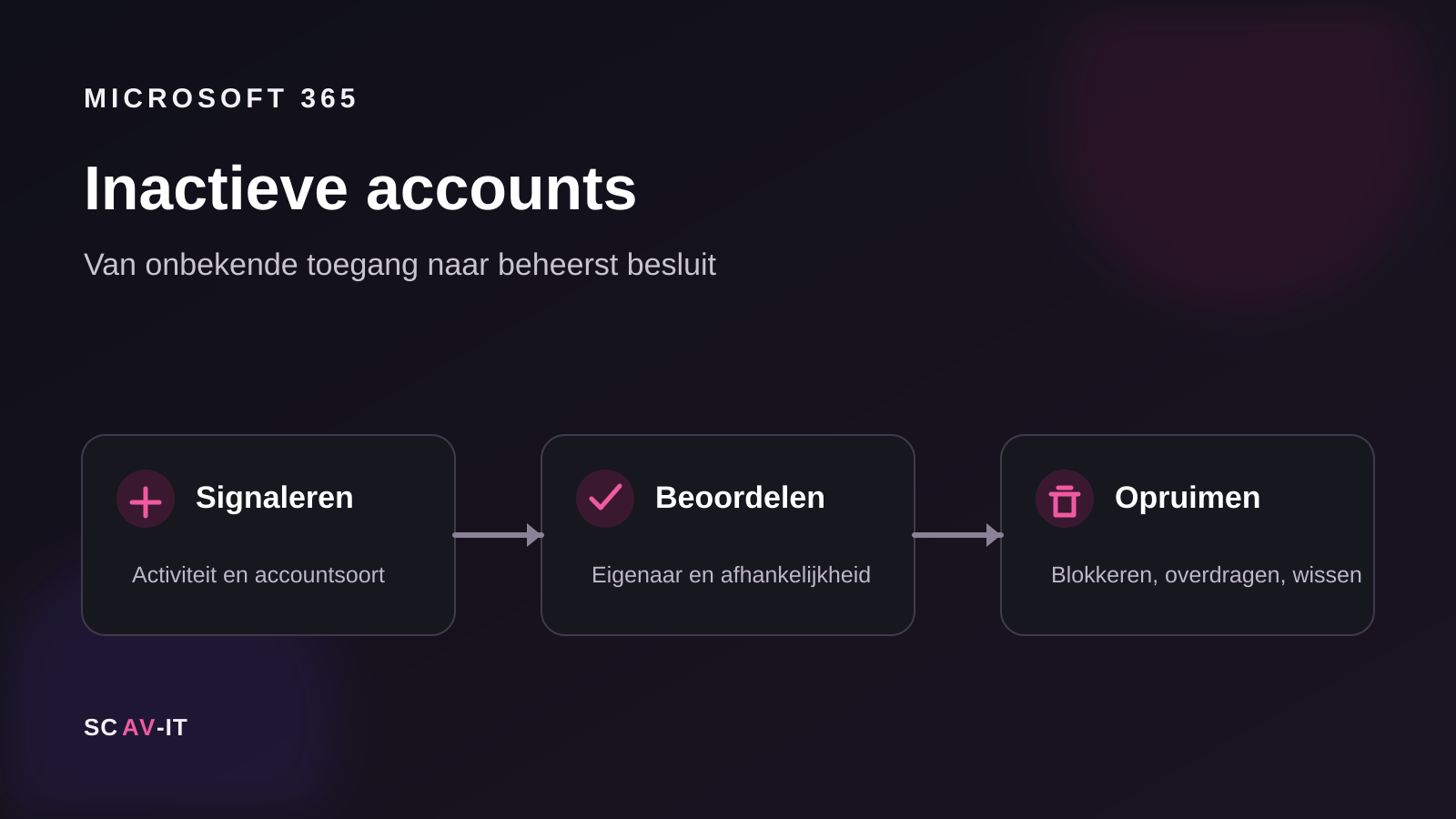
Inactieve accounts in Microsoft 365: veilig opsporen en opruimen
19 november 2026
Spoor ongebruikte Microsoft 365-accounts op, voorkom onterechte verwijdering en maak periodieke toegangscontrole aantoonbaar.
Een oud Microsoft 365-account is zelden alleen administratieve rommel. Het kan nog lid zijn van Teams, toegang hebben tot SharePoint, een licentie gebruiken of zelfs beheerrechten dragen. Als niemand meer weet van wie het account is, wordt het lastig om afwijkend gebruik te herkennen en uit te leggen waarom toegang nog bestaat.
Toch is een lange periode zonder aanmelding niet automatisch bewijs dat een account weg kan. Denk aan langdurig verlof, een seizoensmedewerker, een noodaccount, een technisch account of een collega die alleen via een gekoppelde toepassing werkt. Veilig opruimen begint daarom met signaleren en onderzoeken, niet met een massale verwijderactie.
Deze gids helpt je een eenvoudige beheercyclus op te zetten voor gewone medewerkers, gasten en technische accounts. Je bepaalt eerst welke accounts aandacht nodig hebben, laat een eigenaar het zakelijke doel bevestigen en trekt toegang gecontroleerd in. De actuele aanmeldgegevens vind je in het Microsoft Entra-beheercentrum. Wil je weten welke ongebruikte accounts, licenties en toegangsrisico's in jouw omgeving zichtbaar zijn? Laat je Microsoft 365-omgeving controleren met de SCAV-IT IT-scan.
Waarom inactieve accounts risico opleveren
Een account dat niet meer nodig is, vergroot de hoeveelheid toegang die je moet bewaken. Dat levert meerdere problemen op:
- Onnodige toegang: oude groepslidmaatschappen kunnen toegang geven tot documenten, mailboxen en applicaties.
- Minder zicht: een onverwachte aanmelding valt minder snel op als niemand eigenaar is van het account.
- Licentieverspilling: een niet-gebruikt account kan nog een betaalde Microsoft 365-licentie hebben.
- Auditbevindingen: je kunt moeilijk aantonen waarom toegang passend is als eigenaar, doel en herbeoordeling ontbreken.
- Verkeerde automatisering: processen, postvakken of applicaties kunnen ongemerkt afhankelijk zijn van een persoonlijk account.
Het doel is dus niet om zoveel mogelijk accounts te verwijderen. Het doel is dat ieder actief account een verklaarbare gebruiker of functie, passende toegang en een bekende eigenaar heeft.
Wat betekent inactief eigenlijk?
Microsoft beschrijft een inactief account als een account dat niet meer nodig is om toegang tot organisatiemiddelen te krijgen. Aanmeldactiviteit is een belangrijk signaal, maar je organisatie moet zelf bepalen welke periode verdacht is. Microsoft noemt 90 tot 180 dagen als een redelijke bandbreedte voor veel organisaties.
Kies geen universele termijn zonder naar je personeels- en bedrijfsmodel te kijken. Een grens van 90 dagen kan passend zijn voor dagelijkse kantoorgebruikers, maar te kort voor seizoenswerk of langdurig verlof. Leg minimaal vast:
| Accountsoort | Signaal voor beoordeling | Wie beslist? | Mogelijke uitkomst |
|---|---|---|---|
| Medewerker | Geen succesvolle aanmelding binnen de gekozen termijn | Leidinggevende en HR | Behouden, blokkeren of offboarden |
| Gast | Geen gebruik en geen actieve samenwerking | Interne sponsor of teameigenaar | Toegang verwijderen, daarna account opruimen |
| Beheeraccount | Ongebruikelijk weinig gebruik of ontbrekende eigenaar | IT-verantwoordelijke | Behouden met doel, beperken of verwijderen |
| Technisch account | Geen verklaarbare activiteit of onbekende afhankelijkheid | Applicatie-eigenaar en IT | Migreren, beperken of gecontroleerd uitfaseren |
| Noodaccount | Geen normaal gebruik, maar wel formeel benodigd | Security- of IT-eigenaar | Behouden, bewaken en periodiek testen |
Gebruik deze categorieën ook in je inventaris. Een noodaccount hoort weinig normale aanmeldingen te hebben en mag daarom niet als gewone inactieve gebruiker worden behandeld.
Gebruik de juiste aanmeldgegevens
In Microsoft Entra kun je bij Entra ID > Users de kolom voor de laatste interactieve aanmelding toevoegen en op een datum filteren. Hiervoor zijn passende rapportagerechten nodig. Microsoft noemt Reports Reader als de minst bevoorrechte rol om de relevante activiteitslogboeken te bekijken.
Let op het verschil tussen drie signalen:
- Laatste interactieve aanmeldpoging: bevat ook een mislukte poging. Een aanvaller die een oud account probeert te gebruiken, kan dit tijdstip dus bijwerken zonder succesvol binnen te komen.
- Laatste succesvolle interactieve aanmelding: laat zien wanneer een gebruiker werkelijk succesvol interactief is aangemeld.
- Laatste niet-interactieve aanmelding: kan activiteit van achtergrondprocessen of tokens zichtbaar maken.
Voor een opruimbesluit is de laatste succesvolle aanmelding meestal nuttiger dan alleen de laatste poging. Bekijk bij twijfel ook de volledige aanmeldlogboeken. Microsoft vermeldt dat het samengevatte tijdstip tot 24 uur achter kan lopen. Een lege waarde kan bovendien betekenen dat een account nooit heeft aangemeld of dat de laatste poging van vóór april 2020 is.
Een rapport met oude datums is daarom een kandidatenlijst, geen verwijderlijst. Noteer per kandidaat welke bron en peildatum je hebt gebruikt, zodat het besluit later te reconstrueren is.
Onderzoek de zakelijke context vóór je ingrijpt
Controleer per account minimaal de volgende punten:
- Staat de persoon nog als actief geregistreerd bij HR of de personeelsadministratie?
- Is er langdurig verlof, seizoenswerk of een andere verklaarbare afwezigheid?
- Heeft het account beheerrollen, groepslidmaatschappen of toegang tot bedrijfskritische applicaties?
- Is het account eigenaar van Teams, Microsoft 365-groepen, Power Automate-flows, SharePoint-sites of agenda's?
- Zijn er mailboxregels, gedelegeerde rechten of gekoppelde toepassingen?
- Is een betaalde licentie toegewezen en is die nog nodig?
- Bestaat er recente niet-interactieve activiteit die op een technische afhankelijkheid wijst?
- Wie kan bevestigen dat het account behouden, beperkt of beëindigd moet worden?
Voorkom dat IT alleen beslist over de arbeidsrelatie. HR en de leidinggevende bevestigen of een medewerker nog actief is. Een applicatie-eigenaar beoordeelt technische afhankelijkheden. IT controleert en voert de toegangsmaatregelen uit.
Als iemand aantoonbaar uit dienst is, volg dan een volledig proces voor veilig offboarden in Microsoft 365 zonder dataverlies. Alleen een licentie weghalen is geen veilige offboarding.
Behandel gasten als een eigen categorie
Gastaccounts ontstaan vaak tijdens samenwerking met klanten, leveranciers en projectpartners. Na afloop van een project blijft het account soms bestaan, inclusief toegang via groepen en Teams. De interne sponsor of eigenaar van de gedeelde omgeving moet daarom periodiek bevestigen of samenwerking nog nodig is.
Microsoft Entra ID Governance kan inactieve gasten rapporteren en Access Reviews gebruiken om toegang opnieuw te laten bevestigen. Microsoft beschrijft onder meer een proces waarbij een gast eerst zelf reageert en een interne eigenaar daarna de eindbeslissing neemt. Afgewezen gasten kunnen eerst worden geblokkeerd en later verwijderd. De precieze mogelijkheden en licentievereisten hangen af van je Entra-abonnement.
Heb je die governancefuncties niet, voer dan een kwartaalreview uit met een export, een vaste eigenaar per gastgroep en een vastgelegd besluit. Beoordeel niet alleen de laatste aanmelding. Controleer ook de uitnodigingsdatum, het project, de sponsor en de werkelijke groepsrechten. De gids gasttoegang in Microsoft Entra ID beheren beschrijft hoe je eigenaarschap, minimale rechten en verloopdata combineert.
Technische accounts vragen extra voorzichtigheid
Een gebruikersaccount kan ooit zijn aangemaakt voor een scanner, script, applicatie of integratie. Zulke accounts zijn moeilijker te beveiligen en vaak slecht gedocumenteerd. Microsoft adviseert voor geautomatiseerd gebruik bij voorkeur een managed identity, daarna een service principal en pas als laatste een gebruikersaccount.
Verwijder een vermoedelijk technisch account nooit omdat er geen interactieve aanmelding zichtbaar is. Onderzoek eerst:
- welke applicatie, taak of leverancier het account gebruikt;
- welke eigenaar verantwoordelijk is;
- welke rechten en groepen eraan gekoppeld zijn;
- of er niet-interactieve of service-principalaanmeldingen zijn;
- waar referenties zijn opgeslagen en wanneer ze verlopen;
- wat de impact is als het account wordt geblokkeerd;
- of migratie naar een managed identity of service principal mogelijk is.
Maak voor ieder technisch account een registratie met naam, doel, eigenaar, rechten, afhankelijkheden, risicoklasse, beoordelingsdatum en verwachte levensduur. Gebruik geen wachtwoord dat nooit verloopt als gemakzuchtige oplossing. Plan een gecontroleerde vervanging en test het bedrijfsproces voordat de oude toegang verdwijnt.
Kies een omkeerbare opruimroute
Een veilige uitfasering heeft controlepunten. Gebruik bijvoorbeeld deze volgorde:
- Bevestig het besluit. Leg eigenaar, reden, datum en goedkeurder vast.
- Inventariseer afhankelijkheden. Controleer eigenaarschap, groepen, rollen, apps, mailbox en automatisering.
- Blokkeer de aanmelding. Gebruik eerst een omkeerbare maatregel en noteer het wijzigingsmoment.
- Trek actieve toegang in. Beëindig sessies en verwijder risicovolle of overbodige toewijzingen volgens je procedure.
- Bewaar en draag data over. Regel mailbox, OneDrive, Teams, flows en andere bedrijfseigendommen voordat licenties verdwijnen.
- Observeer een afgesproken periode. Houd incidenten en afhankelijkheidsmeldingen in de gaten.
- Verwijder pas daarna. Volg bewaartermijnen en controleer welke herstelperiode Microsoft voor het object biedt.
- Leg bewijs vast. Noteer wie wat heeft gecontroleerd, wanneer toegang is ingetrokken en welke data is overgedragen.
De observatieperiode moet passen bij het risico. Een gewone testgast kan sneller worden afgehandeld dan een oud technisch account van een financieel proces. Bij een direct beveiligingsincident kan blokkeren juist onmiddellijk nodig zijn, waarna onderzoek en overdracht volgen.
Maak de controle periodiek en aantoonbaar
Een eenmalige schoonmaakactie veroudert snel. Maak er een terugkerende beheeractiviteit van:
- Maandelijks: bekijk nieuwe kandidaten, accounts zonder eigenaar en onverwachte aanmeldingen.
- Per kwartaal: laat afdelingen gasten, gedeelde toegang en uitzonderingen herbevestigen.
- Halfjaarlijks: controleer beheerders, technische accounts en bedrijfskritische applicatietoegang.
- Bij iedere uitstroom of functiewijziging: start direct een gerichte review, wacht niet op de volgende rapportage.
Bewaar per review de scope, peildatum, gebruikte criteria, kandidaten, eigenaar, besluit en uitvoeringsbewijs. Gebruik het Microsoft 365-auditlogboek voor incidentonderzoek en bewijs om relevante wijzigingen en gebeurtenissen gericht te onderzoeken. Een spreadsheet kan voor een kleine organisatie voldoende zijn, zolang eigenaarschap, termijnen en opvolging niet vrijblijvend zijn.
Meet ook de kwaliteit van het proces. Bruikbare indicatoren zijn het aantal accounts zonder eigenaar, het aantal kandidaten ouder dan de norm, openstaande beoordelingen, vrijgemaakte licenties en accounts die na blokkeren toch een onbekende afhankelijkheid bleken te hebben.
Veelgemaakte fouten
Alleen naar één tijdstempel kijken
Een laatste aanmeldpoging kan mislukt zijn, samengevatte gegevens kunnen achterlopen en technische activiteit kan niet-interactief zijn. Combineer activiteit altijd met zakelijke context.
Iedereen na 90 dagen automatisch verwijderen
Microsoft noemt 90 tot 180 dagen als bruikbare bandbreedte, niet als universele verwijderregel. Verlof, seizoenswerk en noodtoegang vragen andere beslissingen.
Eerst de licentie verwijderen
Daarmee kan dataoverdracht, mailboxbeheer of een applicatieafhankelijkheid worden verstoord. Inventariseer en draag eerst over.
Gasten zonder sponsor laten bestaan
Een gast zonder interne eigenaar kan niet betrouwbaar worden herbeoordeeld. Maak sponsors verantwoordelijk voor periodieke bevestiging.
Technische accounts als medewerkers behandelen
Een account zonder interactieve aanmelding kan nog een kritisch proces uitvoeren. Onderzoek het gebruik en migreer waar mogelijk naar een geschikter identiteitsmodel.
Veelgestelde vragen
Is een account na 90 dagen zonder aanmelding onveilig?
Niet automatisch. Het is een sterk signaal voor beoordeling. Controleer de accountsoort, arbeidsstatus, laatste succesvolle en niet-interactieve activiteit, rechten en afhankelijkheden voordat je ingrijpt.
Welke rol is nodig om aanmeldactiviteit te bekijken?
Microsoft noemt Reports Reader als minst bevoorrechte rol voor toegang tot de relevante activiteitslogboeken. Voor bepaalde rapportgegevens en automatisering zijn daarnaast passende licenties en Graph-machtigingen nodig.
Kunnen we inactieve accounts automatisch verwijderen?
Automatisering is mogelijk voor afgebakende scenario's, vooral met Entra ID Governance, maar vereist passende licenties, zorgvuldig ingestelde scope en een herstelroute. Begin met rapporteren en beoordelen voordat je automatische verwijdering activeert.
Hoe behandelen we een account dat nooit heeft aangemeld?
Controleer de aanmaakdatum, uitnodiging, eigenaar en het doel. Een nieuw account wacht mogelijk nog op ingebruikname. Een oud account zonder gebruik kan een mislukte onboarding, verlaten gastuitnodiging of vergeten technische voorbereiding zijn.
Moet een noodaccount worden verwijderd als het niet wordt gebruikt?
Nee. Een noodaccount hoort juist niet voor dagelijks beheer te worden gebruikt. Het moet formeel zijn aangewezen, sterk beveiligd, bewaakt en periodiek getest volgens een noodtoegangsprocedure.
Wanneer mag de licentie worden vrijgegeven?
Nadat je hebt vastgesteld dat de gebruiker of functie de dienst niet meer nodig heeft en dat data, eigenaarschap en afhankelijkheden veilig zijn overgedragen. Documenteer de vrijgave als onderdeel van het afsluitbesluit.
Gebruikte Microsoft-bronnen
De productwerking en aanbevelingen zijn op 14 november 2026 gecontroleerd tegen deze officiële Microsoft-bronnen:
- How to detect and investigate inactive user accounts
- What are access reviews?
- Monitor and clean up stale guest accounts using access reviews
- Governing Microsoft Entra service accounts
Microsoft kan portaalnamen, licentievoorwaarden en governancefuncties wijzigen. Controleer daarom de actuele documentatie en je tenantlicenties voordat je automatische maatregelen instelt.
Begin met één betrouwbare kandidatenlijst
De eerste verbetering hoeft geen groot automatiseringsproject te zijn. Kies een passende inactiviteitstermijn, exporteer de kandidaten en verdeel ze in medewerkers, gasten, beheerders, technische accounts en noodaccounts. Wijs daarna per account een beslisser en een einddatum toe.
Zo verandert een onoverzichtelijke gebruikerslijst in een beheersbaar proces. Je verlaagt onnodige toegang, voorkomt licentieverspilling en bouwt tegelijk bewijs op dat toegang niet alleen wordt uitgegeven, maar ook opnieuw wordt beoordeeld en ingetrokken wanneer die niet meer nodig is.