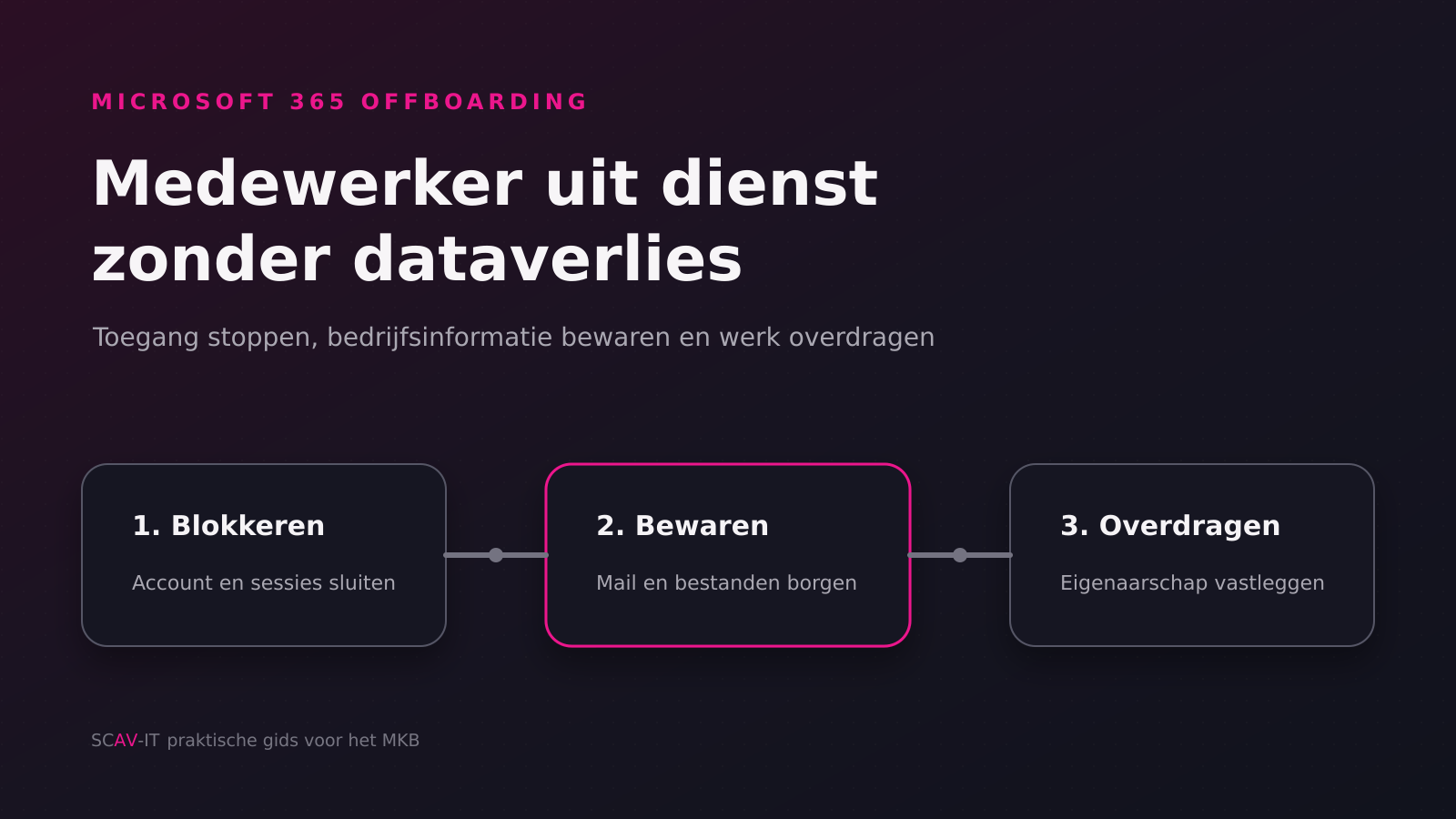
Medewerker uit dienst in Microsoft 365: veilig offboarden zonder dataverlies
7 november 2026
Stop toegang op tijd, behoud zakelijke mail en bestanden en draag eigenaarschap controleerbaar over met een vast Microsoft 365-offboardingproces.
Een medewerker die uit dienst gaat, raakt meer dan een gebruikersaccount. Aan die identiteit hangen e-mail, OneDrive-bestanden, Teams-lidmaatschappen, apparaten, gedeelde documenten, agenda's en toegang tot andere bedrijfsapplicaties. Alleen de Microsoft 365-licentie verwijderen is daarom geen volledige offboarding. Het kan toegang en data op een onvoorspelbare manier raken, terwijl belangrijke overdracht nog niet is geregeld.
Een goed proces doet drie dingen in de juiste volgorde: toegang stoppen, bedrijfsinformatie behouden en het werk overdraagbaar maken. Dat is zowel een beveiligingsmaatregel als een continuïteitsmaatregel. Deze gids helpt directie, HR en IT om daar één controleerbare werkwijze van te maken. De technische uitvoering hoort bij een bevoegde beheerder. Die kan starten in het Microsoft 365-beheercentrum en Microsoft Entra.
Wil je eerst weten waar accounts, apparaten en beveiligingsinstellingen in jouw omgeving aandacht nodig hebben? Laat de gratis IT-scan uitvoeren.
Waarom de volgorde belangrijk is
Bij een regulier vertrek is de einddatum meestal vooraf bekend. Dan kun je overdracht voorbereiden voordat het account wordt geblokkeerd. Bij ontslag op staande voet of een vermoeden van misbruik is snelheid belangrijker: toegang stoppen gaat dan vóór overdracht. Maak daarom twee varianten van hetzelfde proces, gepland vertrek en direct vertrek.
Microsoft beschrijft offboarding als een reeks samenhangende acties. Daaronder vallen aanmelden blokkeren, actieve sessies intrekken, zakelijke data op apparaten verwijderen, mail en OneDrive overdragen, licenties vrijmaken en uiteindelijk het account verwijderen. Niet elke actie heeft onmiddellijk effect. Bestaande toegangstokens of sessies van applicaties kunnen nog enige tijd geldig zijn. Blokkeren en sessies intrekken horen daarom bij elkaar.
Leg voor iedere uitdiensttreding minimaal vast:
- de laatste werkdag en het exacte tijdstip waarop toegang stopt;
- wie de opdracht geeft en wie de IT-acties uitvoert;
- wie eigenaar wordt van mailbox, bestanden, teams en lopende taken;
- welke bewaarplicht of juridische blokkade geldt;
- welke apparatuur, sleutels en andere bedrijfsmiddelen terug moeten;
- wanneer tijdelijke doorsturing en gedeelde toegang worden beëindigd.
Fase 1: stop toegang op het afgesproken moment
Blokkeer het account zodra de arbeidssituatie dat vereist. Trek daarnaast de aanmeldsessies in. Microsoft legt uit dat het intrekken van toegang niet betekent dat iedere applicatiesessie op hetzelfde moment verdwijnt. Een toepassing met een eigen sessiecookie kan pas later opnieuw bij Microsoft Entra controleren. Daarom moet je ook zakelijke SaaS-diensten, lokale systemen en applicaties met een aparte gebruikersnaam nalopen.
Verander het proces niet in een gedeeld wachtwoord. Een opvolger hoort nooit in te loggen als de vertrokken medewerker. Geef toegang via eigen, benoemde accounts en passende rechten. Zo blijft zichtbaar wie informatie heeft bekeken of gewijzigd.
Controleer ook apparaten. Bij een bedrijfsapparaat wil je het apparaat innemen, de status vastleggen en pas daarna wissen of opnieuw uitrollen. Bij een privéapparaat met beheerde werkapps kan een selectieve wisactie zakelijke appgegevens verwijderen zonder het hele toestel te wissen. Een wisactie bereikt een offline apparaat pas wanneer het weer verbinding maakt. Houd dat openstaande risico dus zichtbaar totdat de actie is bevestigd.
Beschouw de eerste controle als geslaagd wanneer:
- nieuwe aanmeldingen zijn geblokkeerd;
- bestaande Microsoft-sessies zijn ingetrokken;
- bekende bedrijfsapparaten zijn ingenomen of een passende beheeractie hebben gekregen;
- toegang tot belangrijke niet-Microsoft-applicaties is ingetrokken;
- nood- en beheerdersrechten apart zijn gecontroleerd.
Had de medewerker een beheerdersrol, financiële bevoegdheid of toegang tot gevoelige klantinformatie? Laat een tweede persoon dan de uitgevoerde acties controleren. Voor tijdelijke beheerrechten helpt Microsoft Entra PIM met controleerbare activering om permanente rechten te beperken, maar ook PIM vervangt een complete offboardingcontrole niet.
Fase 2: beslis wat bewaard moet blijven
Offboarding is geen reden om alle data onbeperkt te bewaren. Het is ook geen veilig moment om informatie zonder beoordeling te verwijderen. Bepaal vooraf welke zakelijke, contractuele, fiscale, personele of juridische eisen gelden. Betrek bij twijfel HR, privacyverantwoordelijke en juridisch adviseur.
Maak onderscheid tussen continuïteit en formele bewaring:
| Behoefte | Voorbeeld | Passende aanpak |
|---|---|---|
| Werk overnemen | Lopende klantmail en afspraken | Tijdelijke toegang of gedeelde mailbox met eigenaar |
| Bedrijfskennis behouden | Projectbestanden in OneDrive | Overdragen naar een beheerde SharePoint-locatie |
| Wettelijk of intern bewaren | Contractuele communicatie | Retentiebeleid dat bij de bewaartermijn past |
| Juridisch onderzoek | Informatie van een specifieke persoon | Juridische beoordeling en zo nodig eDiscovery hold |
| Niet langer nodig | Tijdelijke persoonlijke werkbestanden | Verwijderen volgens vastgesteld beleid |
Een retentiebeleid in Microsoft Purview kan inhoud gedurende een ingestelde periode behouden of daarna verwijderen. Microsoft maakt daarbij onderscheid tussen brede retentie voor informatiebeheer en een eDiscovery hold voor een specifiek juridisch onderzoek. Kies dus niet automatisch een juridische hold voor iedere vertrekkende medewerker.
Controleer bewaarbeleid vóórdat je licenties verwijdert of accounts wist. Microsoft vermeldt dat na het verwijderen van een gebruikersaccount e-mail en OneDrive-inhoud standaard gedurende een beperkte periode herstelbaar kunnen zijn. Dat venster is geen vervanging voor een bewust bewaarbeleid. Het is een vangnet, geen archiefstrategie.
Fase 3: draag e-mail en bestanden gericht over
Bepaal eerst wie zakelijk verantwoordelijk wordt. Geef niet automatisch een hele afdeling onbeperkt toegang tot alle historische informatie. Mailboxen en persoonlijke OneDrive-omgevingen kunnen ook privéberichten, concepten of informatie bevatten die niet voor iedere collega bedoeld is. Kies de kleinste passende groep en spreek een einddatum af.
Een gebruikersmailbox kan worden omgezet naar een gedeelde mailbox. Microsoft geeft aan dat bestaande e-mail en agenda-informatie daarbij behouden blijven. De mailbox moet vóór de omzetting een licentie hebben. Na de omzetting kan de licentie in bepaalde situaties worden verwijderd, bijvoorbeeld als de gedeelde mailbox binnen de licentielimiet blijft en geen gelicentieerde functies nodig heeft. Verwijder het gekoppelde account niet zomaar, omdat dit de gedeelde mailbox verankert. Blokkeer wel aanmelden en zorg dat oude inloggegevens niet bruikbaar blijven.
Gebruik een gedeelde mailbox alleen als er een echte zakelijke reden is om het adres en de historie beschikbaar te houden. Stel een eigenaar aan, beperk leden, controleer eventuele doorsturing en bepaal wanneer de mailbox wordt opgeheven. De gids gedeeld postvak in Microsoft 365 beheren helpt bij rechten, verzonden items en periodieke controle.
Voor OneDrive is een overdrachtsmap vaak praktischer dan blijvende toegang tot de hele persoonlijke omgeving. Laat de opvolger relevante bedrijfsdocumenten beoordelen en verplaats definitieve stukken naar de SharePoint-site van het team of project. Daarmee komen eigenaarschap, bewaarbeleid en samenwerking los te staan van één persoon. Controleer daarna gedeelde koppelingen en externe toegang. Losse links kunnen buiten het zicht van de nieuwe eigenaar blijven bestaan.
Vergeet Teams en Microsoft 365-groepen niet. Controleer of ieder team minimaal twee actieve eigenaars houdt. Draag eigenaarschap van gedeelde formulieren, automatiseringen, rapportages en planningen apart over. Een bestand overzetten betekent niet automatisch dat een Power Automate-flow, Power BI-rapport of externe integratie daarna blijft werken.
Fase 4: maak licenties vrij zonder gegevens te verliezen
Verwijder een licentie pas nadat je hebt gecontroleerd wat met mailbox, OneDrive en gekoppelde diensten moet gebeuren. Microsoft waarschuwt dat mailboxgegevens na licentieverwijdering niet onbeperkt beschikbaar blijven. Een licentie direct op de laatste werkdag verwijderen kan dus een onnodige race tegen de klok veroorzaken.
Gebruik deze beslisvolgorde:
- Is toegang geblokkeerd en zijn sessies ingetrokken?
- Is vastgesteld welke informatie bewaard moet blijven?
- Zijn mailbox en bestanden aan een benoemde eigenaar overgedragen?
- Zijn gedeelde mailbox, retentie en eventuele juridische maatregelen correct ingericht?
- Zijn afhankelijkheden zoals Teams, flows en externe apps gecontroleerd?
- Kan de licentie nu zonder verlies van benodigde functies worden verwijderd?
Leg de datum van licentieverwijdering vast. Zo kun je aantonen wanneer kosten zijn gestopt en wanneer eventuele hersteltermijnen zijn gaan lopen. Neem vrijgekomen licenties mee in de maandelijkse controle uit Microsoft 365-licenties beheren en kosten optimaliseren.
Fase 5: verwijder het account pas na de eindcontrole
Een geblokkeerd account kan tijdelijk nodig blijven als anker voor een gedeelde mailbox of als onderdeel van een gecontroleerde overdracht. Laat zulke accounts niet jarenlang zonder eigenaar bestaan. Geef ieder bewaard account een reden, verantwoordelijke en reviewdatum.
Verwijder het account wanneer alle afhankelijkheden zijn afgehandeld en beleid dit toestaat. In een hybride omgeving, waar accounts uit een lokale Active Directory naar Microsoft 365 worden gesynchroniseerd, moet de bronhandeling in de lokale omgeving plaatsvinden. Alleen verwijderen in de cloud kan dan worden teruggedraaid door synchronisatie of simpelweg niet beschikbaar zijn.
Voer na afronding een eindcontrole uit op:
- actieve accounts en gastaccounts met hetzelfde e-mailadres;
- beheerdersrollen en groepslidmaatschappen;
- mailboxdelegatie, verzendrechten en doorstuurregels;
- OneDrive-, SharePoint- en Teams-eigenaarschap;
- bedrijfsapparaten en geregistreerde authenticatiemethoden;
- externe SaaS-, VPN-, telefonie- en leveranciersaccounts;
- openstaande wisacties en teruggebrachte bedrijfsmiddelen;
- de afgesproken einddatum voor tijdelijke toegang.
Bewaar geen wachtwoorden of MFA-codes van de vertrokken medewerker als bewijs. Bewaar het uitvoeringsrecord: wie gaf opdracht, welke acties zijn uitgevoerd, door wie, wanneer en met welk resultaat. Dat is bruikbaarder voor audits en veiliger voor de organisatie.
Leg de uitvoering vast in één ticket of checklist. Noteer wie opdracht gaf, wie de acties uitvoerde en wie de overdracht controleerde. Voeg geen volledige mailboxexports of gevoelige documenten aan het ticket toe.
Veelgemaakte fouten
Alleen de licentie verwijderen
Dat regelt geen volledige blokkade, overdracht of controle van externe applicaties. Bovendien kan data verdwijnen voordat de opvolger klaar is.
Het account direct verwijderen
Hierdoor start een herstelvenster terwijl eigenaarschap, mailbox en bestanden mogelijk nog niet zijn beoordeeld.
Mail automatisch doorsturen zonder einddatum
Doorsturing kan gevoelige communicatie bij één persoon laten belanden en blijft gemakkelijk langer actief dan bedoeld. Gebruik een zakelijke eigenaar, duidelijke scope en reviewdatum.
De opvolger het oude account laten gebruiken
Dat breekt herleidbaarheid en maakt het moeilijk om acties aan de juiste persoon toe te schrijven. Geef gedelegeerde toegang vanuit het eigen account.
Alleen Microsoft 365 controleren
Denk ook aan CRM, boekhouding, wachtwoordmanager, VPN, leveranciersportalen, telefonie en lokale systemen. Offboarding is een bedrijfsproces, geen los Microsoft-scherm.
Persoonlijke OneDrive als archief gebruiken
Verplaats blijvende bedrijfsinformatie naar een teamlocatie met helder eigenaarschap. Een persoonlijke omgeving hoort niet de structurele kennisbank van de organisatie te zijn.
Veelgestelde vragen
Moeten we het account meteen verwijderen op de laatste werkdag?
Meestal niet. Blokkeer toegang en trek sessies in, maar verwijder pas nadat overdracht, retentie, mailbox en afhankelijkheden zijn gecontroleerd. Bij een gedeelde mailbox kan het gekoppelde account bovendien nodig blijven.
Kunnen we de licentie meteen aan een nieuwe medewerker geven?
Technisch kan een licentie worden vrijgemaakt, maar doe dat pas nadat je de gevolgen voor mailbox, OneDrive en gelicentieerde bewaarfuncties hebt beoordeeld. Veilig offboarden gaat vóór een snelle kostenbesparing.
Is een gedeelde mailbox altijd de beste oplossing?
Nee. Gebruik die wanneer het adres en de zakelijke historie bereikbaar moeten blijven. Voor een korte overdracht of een kleine hoeveelheid informatie kan gerichte delegatie of verplaatsing passender zijn.
Hoe snel stopt toegang na het intrekken van sessies?
Dat verschilt per applicatie en type token. Microsoft Entra voorkomt na blokkering nieuwe tokens, maar bestaande toegangstokens en applicatiesessies kunnen nog een tijd werken. Controleer daarom ook applicaties met eigen sessies en directe accounts.
Wat gebeurt er met OneDrive na verwijdering van het account?
Microsoft beschrijft een standaard herstelperiode na accountverwijdering, maar de uitkomst hangt ook af van retentie-instellingen. Regel overdracht en bewaarbeleid vóór verwijdering en behandel herstelbaarheid niet als permanente opslag.
Wie mag de mailbox van een vertrokken medewerker bekijken?
Alleen personen met een legitieme zakelijke reden en passende toestemming. Beperk toegang, leg het doel vast en spreek af wanneer die toegang eindigt. Betrek privacy of juridisch advies bij gevoelige situaties.
Hoe vaak moeten we het proces testen?
Controleer de checklist minstens jaarlijks en na iedere relevante wijziging in HR, Microsoft 365, licenties of gekoppelde SaaS-diensten. Evalueer daarnaast iedere echte offboarding op gemiste accounts, vertraging en onduidelijk eigenaarschap.
Gebruikte bronnen
De productwerking en aandachtspunten zijn op 6 november 2026 gecontroleerd tegen actuele Microsoft Learn-documentatie: