
SharePoint-machtigingen instellen op site-, bibliotheek- en mapniveau
26 juli 2026
Stel SharePoint-rechten beheersbaar in op site-, bibliotheek- en mapniveau en voorkom onzichtbare toegangsuitzonderingen.
SharePoint-machtigingen worden snel onoverzichtelijk als je op ieder niveau losse uitzonderingen maakt. Een medewerker krijgt toegang via een Microsoft 365-groep, een map is apart gedeeld met een leverancier en een oud projectlid staat nog rechtstreeks op een bibliotheek. Iedereen lijkt de juiste bestanden te zien, maar niemand kan eenvoudig uitleggen waarom.
Deze handleiding helpt je een beheersbare structuur te maken. Je begint bij de site, bepaalt daarna of een bibliotheek echt afwijkende rechten nodig heeft en gebruikt map- of bestandsrechten alleen voor gerichte uitzonderingen. Open SharePoint in Microsoft 365 en gebruik een testbibliotheek voordat je bestaande toegang wijzigt.
Veiligheidsregel: verwijder of wijzig geen toegang voordat je hebt vastgelegd wie eigenaar is, welke groepen nu toegang hebben en welke medewerkers het resultaat moeten testen. Een verkeerde wijziging kan een hele afdeling buitensluiten.
Maak je eerst een nieuwe bibliotheek? Volg dan de handleiding SharePoint-documentbibliotheek met versiebeheer en rechten instellen. Deze pagina gaat verder waar die basisinrichting stopt: de keuze tussen rechten op site-, bibliotheek-, map- en bestandsniveau.
Hoe de machtigingenhiërarchie werkt
SharePoint gebruikt overerving. Een documentbibliotheek neemt standaard de rechten van de site over. Mappen en bestanden nemen vervolgens de rechten van de bibliotheek over. Daardoor kun je de meeste toegang op één logisch niveau beheren.
| Niveau | Geschikt voor | Beheeradvies |
|---|---|---|
| Site | Een team, afdeling of communicatieomgeving met dezelfde doelgroep | Beheer de hoofdgroepen hier |
| Bibliotheek | Een vaste documentverzameling met aantoonbaar andere vertrouwelijkheid | Gebruik alleen als de afwijking blijvend is |
| Map | Een afgebakend onderdeel dat tijdelijk of beperkt gedeeld wordt | Houd het aantal uitzonderingen klein |
| Bestand | Een eenmalige, gerichte deelactie | Controleer ontvanger, recht en vervaldatum |
Microsoft adviseert voor een groepsgekoppelde teamsite de leden en eigenaren via de gekoppelde Microsoft 365-groep of via Teams te beheren. Bij een privé- of gedeeld Teams-kanaal beheer je de leden in Teams. SharePoint toont die machtigingen daar alleen-lezen. Een communicatiesite gebruikt meestal de SharePoint-groepen Owners, Members en Visitors.
Stap 1: bepaal het juiste beheerniveau
Schrijf vóór de wijziging op wat je probeert op te lossen. Een paar voorbeelden:
- alle medewerkers van Financiën moeten dezelfde bibliotheken kunnen bewerken: beheer dit via de site- of Microsoft 365-groep;
- alleen HR mag een bibliotheek met personeelsdossiers openen: geef die bibliotheek een eigen groep of gebruik een aparte site;
- een externe accountant heeft drie weken leesrechten op één map nodig: deel alleen die map met de passende linkinstelling;
- één document moet door een klant worden beoordeeld: deel alleen dat bestand en controleer de ontvanger.
Kies het hoogste niveau dat precies genoeg is. Rechten op siteniveau zijn meestal het eenvoudigst. Bibliotheekrechten zijn verdedigbaar als een complete verzameling structureel een andere doelgroep heeft. Veel losse map- en bestandsrechten maken periodieke controle moeilijker.
Let ook op het type site. Bij een teamsite die aan Microsoft Teams is gekoppeld, kunnen rechtstreeks in SharePoint toegevoegde personen wel toegang tot de site krijgen, maar niet automatisch tot de andere groepsdiensten. Dat verschil leidt later tot vragen als iemand SharePoint wel kan openen en het team niet ziet.
Stap 2: controleer de huidige sitegroepen
Open de SharePoint-site en kies Sitetoegang. Controleer wie als eigenaar, lid of bezoeker is toegevoegd.
- Owners beheren de site en de toegang. Houd deze groep klein en wijs minimaal twee verantwoordelijke personen aan.
- Members kunnen normaal inhoud toevoegen en bewerken.
- Visitors hebben leesrechten en zijn geschikt voor mensen die informatie alleen raadplegen.
Gebruik groepen in plaats van tientallen losse personen. Een groep sluit aan op het in- en uitdienstproces en maakt de reden voor toegang beter uitlegbaar. Voeg bij een communicatiesite bijvoorbeeld een beveiligingsgroep toe aan Visitors wanneer een grote vaste doelgroep alleen mag lezen.
Controleer bij een teamsite de leden in Teams of in de gekoppelde Microsoft 365-groep. Wijzig de SharePoint-groepen daar niet als parallel ledenregister zonder duidelijke reden. Voor een privé- of gedeeld kanaal moet de wijziging in Teams worden uitgevoerd.
Stap 3: open de machtigingen van de bibliotheek
Ga naar de bedoelde documentbibliotheek. Controleer de naam bovenaan voordat je verdergaat. Kies het tandwiel en open Bibliotheekinstellingen. In sommige SharePoint-weergaven staat eerst een link naar meer bibliotheekinstellingen.
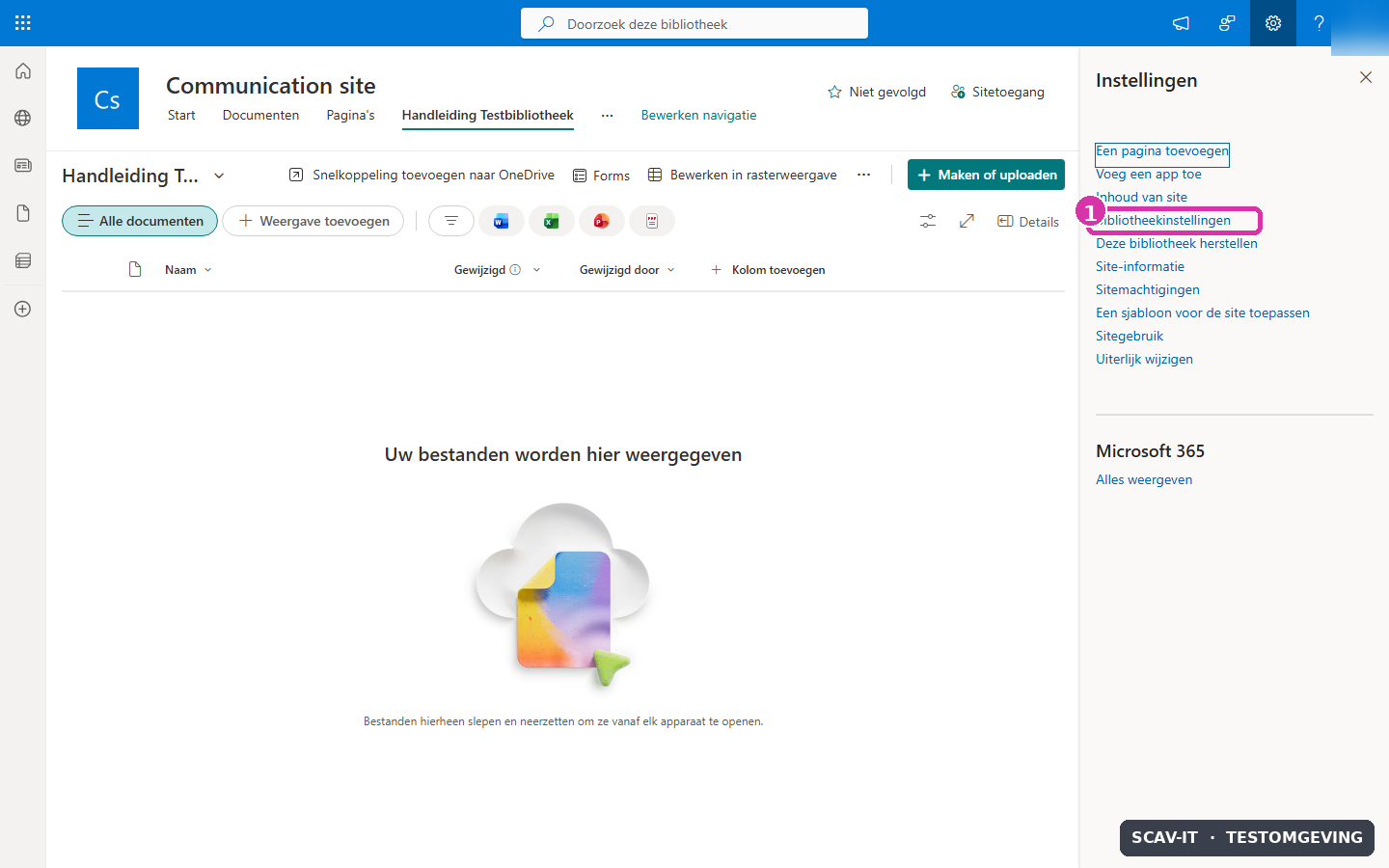 Wat je hier moet zien: Open vanuit de bedoelde documentbibliotheek eerst Bibliotheekinstellingen. Zo pas je niet per ongeluk de rechten van een andere bibliotheek of de hele site aan.
Open onder Machtigingen en beheer de machtigingen voor deze documentbibliotheek. De precieze Nederlandse tekst kan per SharePoint-weergave iets verschillen.
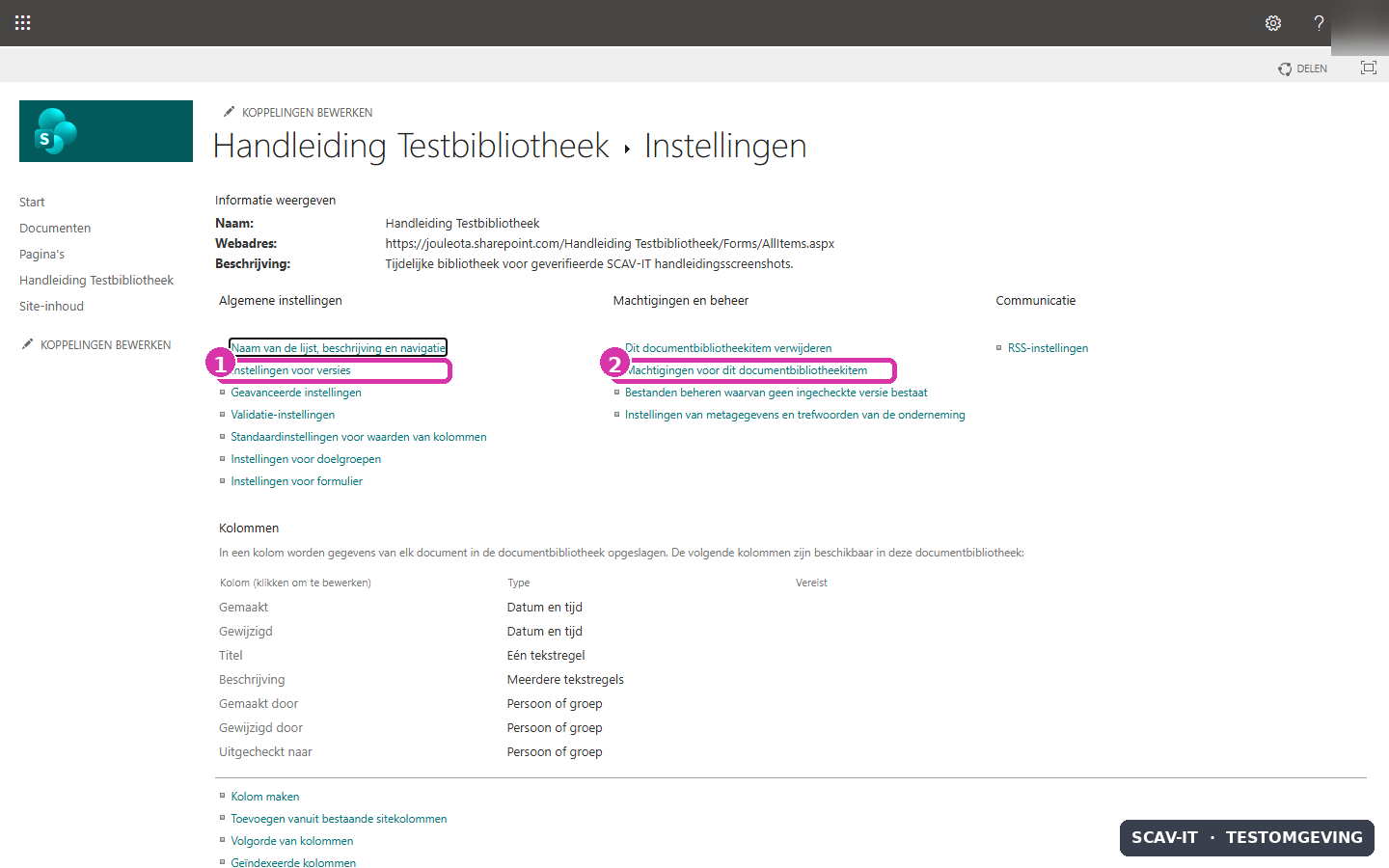 Wat je hier moet zien: Kies onder Machtigingen en beheer de machtigingen voor deze documentbibliotheek. De link voor versie-instellingen staat ernaast, maar hoort bij een ander beheeronderwerp.
Je ziet nu of de bibliotheek de rechten van de bovenliggende site overneemt. Controleer de getoonde groepen en hun machtigingsniveaus. Gebruik Machtigingen controleren als je wilt vaststellen via welke groep of directe toekenning iemand toegang krijgt.
Stap 4: beslis bewust over unieke bibliotheekrechten
Laat overerving staan als dezelfde doelgroep de site en de bibliotheek mag gebruiken. Dat is de standaard en meestal de beste keuze.
Stop overerving alleen als de hele bibliotheek blijvend een andere toegangsstructuur nodig heeft. SharePoint kopieert bij het stoppen van overerving de bestaande rechten naar de bibliotheek. Je moet daarna zelf ongewenste groepen verwijderen en de juiste groepen toevoegen. Nieuwe wijzigingen op de bovenliggende site worden niet meer automatisch op deze bibliotheek toegepast.
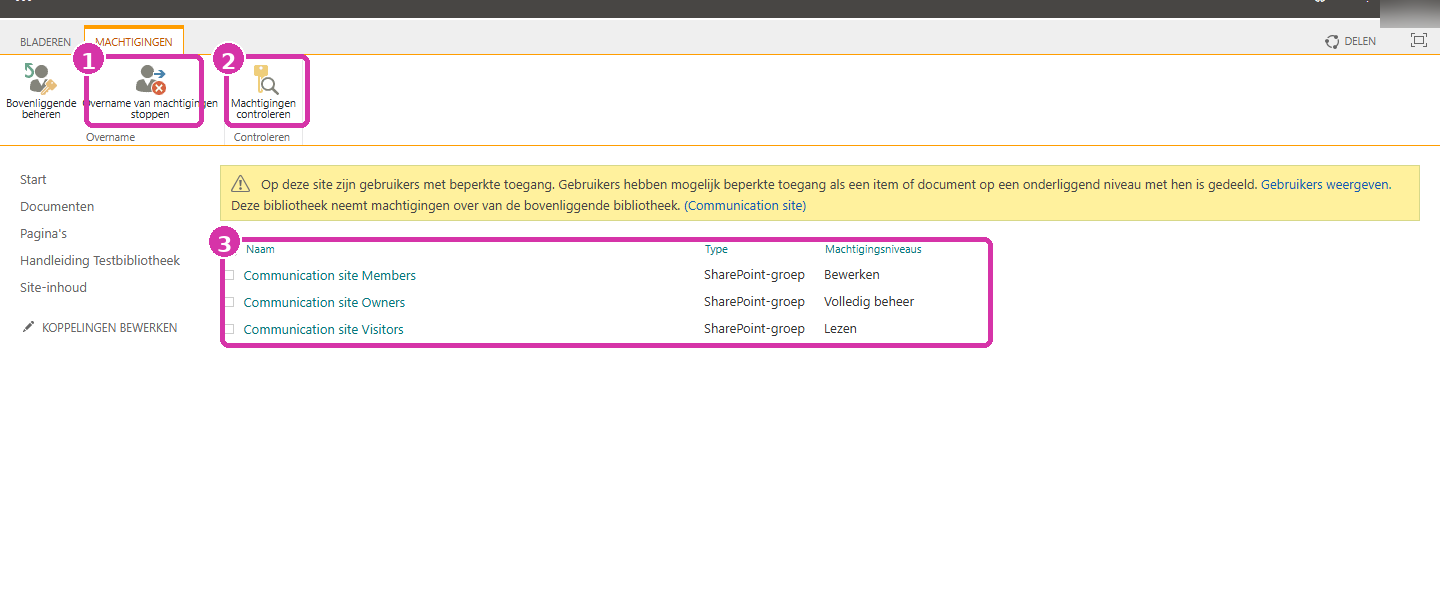 Wat je hier moet zien: Controleer eerst of de bibliotheek machtigingen overneemt en welke groepen toegang hebben. Stop overerving alleen als een blijvend afwijkende toegang echt nodig is.
Werk daarna in deze volgorde:
- leg de zakelijke reden en eigenaar vast;
- noteer welke groepen na de wijziging toegang moeten houden;
- stop de overerving;
- voeg de bedoelde groepen toe met Lezen, Bewerken of het benodigde aangepaste niveau;
- verwijder gekopieerde groepen die geen toegang meer mogen hebben;
- test met een gewoon gebruikersaccount, niet alleen als site-eigenaar.
Maak geen aangepast machtigingsniveau als Lezen, Bewerken of Volledig beheer het doel al dekt. Aangepaste niveaus zijn mogelijk, maar vragen extra beheer en uitleg.
Stap 5: deel een map of bestand zonder wildgroei
Een map of bestand apart delen is een ondersteund scenario. SharePoint doorbreekt bij een individuele deelactie de overerving voor dat item en voegt de ontvanger toe. De persoon kan daardoor beperkte toegang tot de site krijgen, alleen om het gedeelde item te bereiken.
Gebruik deze route alleen als de uitzondering echt kleiner is dan een bibliotheek. Selecteer de map of het bestand, kies Delen of Toegang beheren en controleer:
- of de ontvanger precies de bedoelde persoon of groep is;
- of Lezen voldoende is;
- of de link alleen voor specifieke personen geldt;
- of extern delen volgens het organisatiebeleid is toegestaan;
- of een vervaldatum beschikbaar en passend is;
- wie de toegang later opnieuw beoordeelt.
Moet een externe partij langdurig meerdere mappen gebruiken, kies dan liever een aparte bibliotheek, site of Teams-kanaal met een duidelijke ledengroep. Lees voor gasttoegang ook Externe gasten uitnodigen in Microsoft Teams. Daar staat hoe Teams-, Microsoft 365- en SharePoint-toegang elkaar beïnvloeden.
Stap 6: test effectieve toegang en herstel
Test na iedere wijziging met minimaal twee rollen: iemand die moet kunnen bewerken en iemand die alleen mag lezen. Gebruik een privévenster of een apart testaccount, zodat jouw eigenaarssessie het resultaat niet vertekent.
Controleer per rol:
- opent de site zonder foutmelding;
- is de juiste bibliotheek zichtbaar;
- kan de gebruiker alleen de bedoelde map of het bedoelde bestand openen;
- is bewerken geblokkeerd waar alleen lezen hoort;
- blijft toegang via Teams werken als de site aan Teams is gekoppeld;
- toont Machtigingen controleren de verwachte groep of directe toekenning.
Ging de wijziging verkeerd, herstel dan eerst de bedoelde groepstoegang. Laat een bibliotheek weer machtigingen overnemen als er geen geldige reden meer is voor unieke rechten. Let op: individuele gedeelde items kunnen nog eigen uitzonderingen hebben. Controleer die afzonderlijk via Toegang beheren of het machtigingenoverzicht.
Stap 7: plan een terugkerende toegangscontrole
Een eenmalige opschoning voorkomt geen nieuwe wildgroei. Plan elk kwartaal een korte controle met de site-eigenaar.
Bekijk minstens:
- huidige Owners, Members en Visitors;
- bibliotheken met gestopte overerving;
- mappen en bestanden met unieke toegang;
- externe gasten en actieve deellinks;
- vertrokken medewerkers en oude projectgroepen;
- uitzonderingen zonder eigenaar, reden of einddatum.
Leg per uitzondering vast wie haar heeft goedgekeurd en wanneer ze opnieuw wordt beoordeeld. Voor gevoelige bibliotheken hoort de controle vaker plaats te vinden als het risico of het beleid dat vraagt.
Wil je weten of SharePoint-toegang, Microsoft 365-groepen en beveiligingsinstellingen samen kloppen? Start de gratis IT-scan en ontvang een praktisch overzicht.
Veelgestelde vragen
Moet ik rechten op de site of op de bibliotheek instellen?
Gebruik de site als de doelgroep voor alle inhoud gelijk is. Gebruik unieke bibliotheekrechten alleen wanneer een volledige documentverzameling structureel een andere doelgroep heeft. Voor een teamsite beheer je leden bij voorkeur via Teams of de gekoppelde Microsoft 365-groep.
Kan ik één map voor een leverancier openzetten?
Ja. Deel de map met specifieke personen, geef alleen het benodigde recht en stel waar mogelijk een vervaldatum in. Als de leverancier langdurig veel inhoud nodig heeft, is een aparte bibliotheek of samenwerksite beter beheersbaar.
Waarom staat iemand als Limited Access vermeld?
SharePoint kan beperkte sitetoegang geven wanneer alleen een onderliggend item met iemand is gedeeld. Die toegang laat de persoon het gedeelde item bereiken, maar geeft niet automatisch toegang tot de rest van de site.
Wat gebeurt er als ik overerving stop?
De bestaande rechten worden naar het lagere niveau gekopieerd. Daarna beheer je dat niveau zelfstandig. Latere wijzigingen op de bovenliggende site worden daar niet automatisch toegepast.
Hoe weet ik waarom iemand toegang heeft?
Open het machtigingenoverzicht en gebruik Machtigingen controleren. SharePoint toont dan de effectieve toegang en de groep of directe toekenning waar die toegang vandaan komt.
Gebruikte Microsoft-bronnen
De productstappen en beheerskeuzes zijn gecontroleerd tegen deze officiële pagina's: