Outlook-agenda delen: rechten, extern delen en beheer zonder verrassingen
8 augustus 2026
Deel Outlook-agenda’s met minimale rechten, beheer externe toegang en gedelegeerden, en voorkom blijvende toegang na een functiewijziging.
Een Outlook-agenda delen lijkt een kleine handeling. Een collega wil je beschikbaarheid zien, een directie-assistent moet vergaderingen beheren of een externe partner wil gezamenlijke momenten plannen. Toch kan een te ruime instelling onderwerpen, locaties, deelnemers en vergaderlinks zichtbaar maken. Bewerkrechten kunnen bovendien leiden tot verplaatste of verwijderde afspraken.
De veilige keuze is daarom niet simpelweg delen aan of delen uit. Je bepaalt per persoon welk zakelijk doel bestaat, welk informatieniveau daarvoor nodig is, hoe lang de toegang nodig blijft en wie de rechten later controleert. Deze gids vertaalt de mogelijkheden van Outlook en Exchange Online naar een praktisch beheerproces voor MKB-organisaties.
Wil je weten welke agenda's, mailboxen en Microsoft 365-rechten nu breder staan dan nodig? Laat de omgeving beoordelen met de IT-scan.
Begin bij het werkdoel, niet bij de deelknop
De meeste fouten ontstaan doordat het hoogste gemak als standaard wordt gekozen. Iemand die alleen een overlegmoment zoekt, heeft geen afspraakonderwerpen nodig. Een planner die afspraken invoert, hoeft niet automatisch als gemachtigde vergaderverzoeken namens de eigenaar af te handelen.
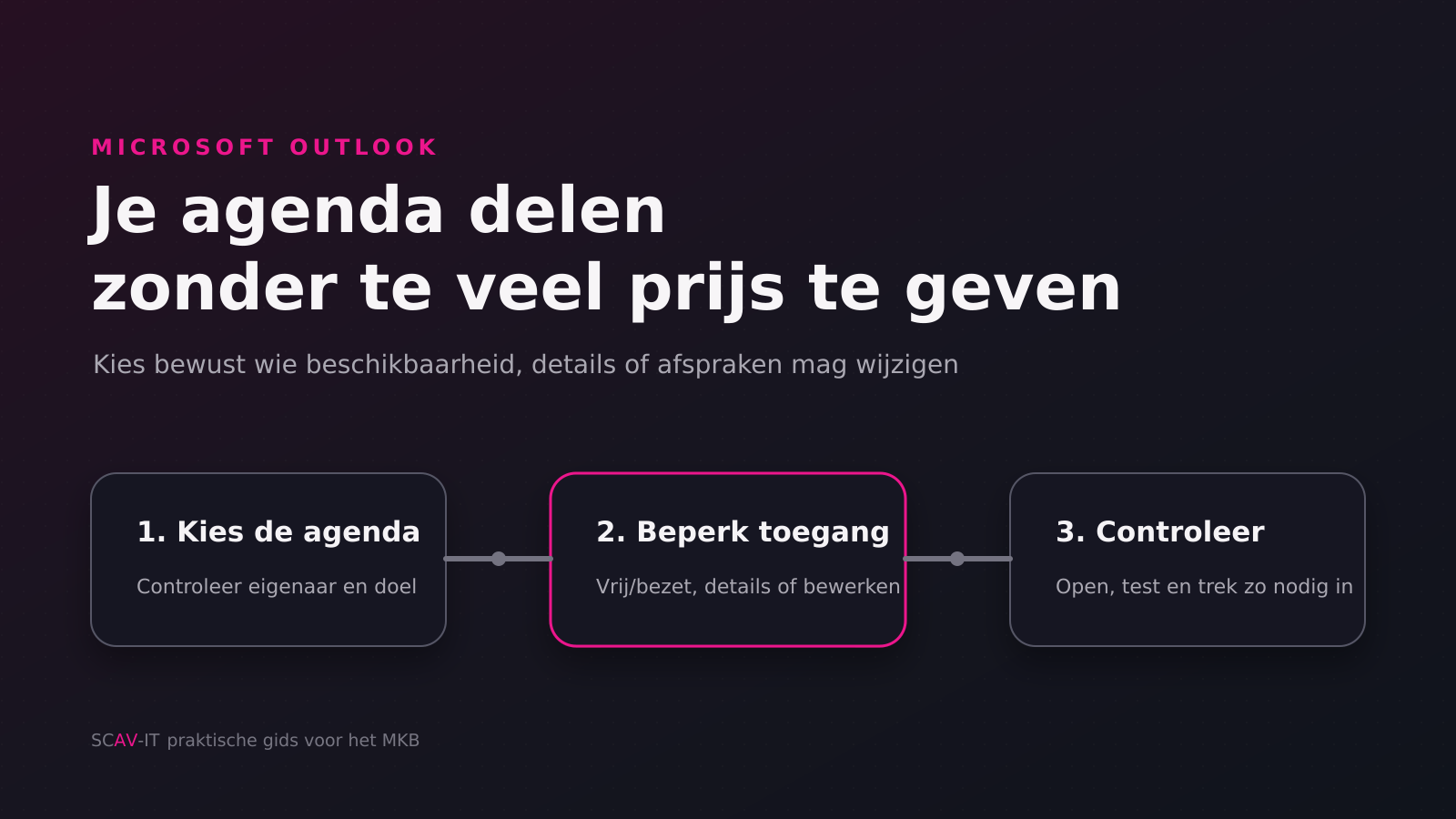
Gebruik deze beslisvolgorde:
- Beschrijf de taak die de ontvanger moet uitvoeren.
- Bepaal of alleen beschikbaarheid, ook inhoud of werkelijk beheer nodig is.
- Controleer of het om een interne collega, externe persoon of hele partnerorganisatie gaat.
- Kies de laagste machtiging waarmee de taak uitvoerbaar is.
- Leg bij bewerken of delegeren een eigenaar en controledatum vast.
- Test met een onschuldige afspraak wat de ontvanger werkelijk ziet en kan doen.
Een persoonlijke agenda is ook niet altijd het juiste samenwerkingsmiddel. Voor een teamplanning kan een groepsagenda of gedeelde agenda beter passen. Voor gezamenlijk klantcontact is een gedeeld postvak in Exchange Online vaak logischer. Zo blijft het proces niet afhankelijk van de persoonlijke agenda van één medewerker.
Wat de bekende machtigingsniveaus betekenen
De precieze labels verschillen tussen de nieuwe Outlook, Outlook op het web, klassieke Outlook en andere clients. Het onderliggende onderscheid blijft herkenbaar.
| Niveau | Wat de ander doorgaans kan | Passend gebruik |
|---|---|---|
| Alleen beschikbaarheid | Vrije en bezette tijdvakken zien | Een overlegmoment zoeken |
| Beperkte details | Tijd, onderwerp en mogelijk locatie zien | Nauwe interne planning zonder volledige inhoud |
| Alle details | Zichtbare afspraakinformatie lezen | Inhoudelijke ondersteuning met duidelijke noodzaak |
| Bewerken | Afspraken toevoegen, wijzigen en verwijderen | Gedeeld agendabeheer |
| Gemachtigde | Agenda beheren en vergaderverzoeken namens de eigenaar verwerken | Formele assistent of vervanger |
Begin bij alleen beschikbaarheid. Schaal pas op als de taak aantoonbaar niet lukt. Een afspraakonderwerp kan een klantnaam, sollicitatie, medisch bezoek, juridisch overleg of beveiligingsincident prijsgeven. Ook een locatie of online vergaderlink kan gevoelige context bevatten.
Bewerken en gemachtigde zijn niet hetzelfde. Bewerken gaat over agenda-items. Gedelegeerde toegang is bedoeld voor iemand die namens de eigenaar vergaderverzoeken en antwoorden verwerkt. Controleer bij een gemachtigde daarom ook waar vergaderverzoeken aankomen, wie reacties afhandelt en of privé-items zichtbaar mogen zijn.
Zo deel je gecontroleerd met één persoon
Open de agendaweergave en controleer eerst de naam en eigenaar van de agenda. Veel gebruikers hebben naast hun hoofdagenda ook projectagenda's, groepsagenda's en agenda's van collega's. Een uitnodiging vanuit één afspraak is geen blijvende machtiging voor de hele agenda.
Open vervolgens het deel- of machtigingenvenster van de gekozen agenda. Voeg de ontvanger op volledig e-mailadres toe en controleer bij vergelijkbare namen ook de organisatie. Voeg mensen afzonderlijk toe wanneer zij verschillende rechten nodig hebben. Een brede distributielijst voor toegang tot een persoonlijke agenda is moeilijker te beheersen: nieuwe groepsleden kunnen rechten krijgen zonder dat de agenda-eigenaar daar bewust opnieuw over beslist.
Kies het laagste passende niveau en laat de ontvanger de uitnodiging accepteren. Maak daarna een veilige testafspraak met een herkenbaar onderwerp, locatie en zo nodig een privémarkering. Controleer vanuit het account van de ontvanger:
- welke tekst en locatie zichtbaar zijn;
- of openen van de online vergadering mogelijk is;
- of toevoegen, wijzigen of verwijderen lukt;
- of privé-items werkelijk zijn afgeschermd;
- in welke agenda een nieuwe afspraak standaard terechtkomt.
Een melding dat delen is gelukt, bewijst alleen dat een instelling is opgeslagen. De praktijktest bewijst of de uitkomst klopt.
Privéafspraken zijn geen vervanging voor minimale rechten
Een afspraak als privé markeren kan details voor gewone lezers afschermen. Vertrouw daar niet als enige beveiligingsmaatregel op. Een gemachtigde kan, afhankelijk van de ingestelde opties, toestemming krijgen om privé-items te bekijken. Ook kunnen deelnemers, notificaties of andere werkprocessen nog informatie prijsgeven.
Gebruik daarom drie lagen:
- Geef agenda-rechten alleen aan mensen die ze nodig hebben.
- Gebruik neutrale onderwerpen wanneer een agenda breed zichtbaar moet zijn.
- Markeer incidenteel gevoelige afspraken als privé en test de weergave met de werkelijk gebruikte machtiging.
Zet geen wachtwoorden, herstelcodes, medische details of vertrouwelijke dossierinformatie in het onderwerp of de locatie van een afspraak. Een agenda is een planningsmiddel, geen kluis.
Extern delen heeft een gebruikerslaag en een beheerlaag
Een gebruiker kan in Outlook alleen delen binnen de grens die de beheerder in Microsoft 365 toestaat. Als een extern contact minder details ziet dan gekozen, kan het organisatiebeleid het maximaal toegestane niveau beperken. Dat is geen reden om informatie via losse e-mail te omzeilen.
Exchange Online kent verschillende mechanismen die vaak door elkaar worden gehaald:
| Mechanisme | Bedoeling | Beheervraag |
|---|---|---|
| Individuele agenda-uitnodiging | Eén gebruiker deelt met één externe ontvanger | Mag deze mailbox met dit domein en detailniveau delen? |
| Sharing policy | Bepaalt met welke externe domeinen gebruikers mogen delen en tot welk niveau | Welke mailboxes krijgen welk beleid? |
| Organization relationship | Deelt beschikbaarheidsinformatie tussen organisaties | Welke domeinen zien alleen tijd of ook onderwerp en locatie? |
| Anonieme publicatie of link | Informatie is via een link buiten normale accounttoegang beschikbaar | Is dit voor de organisatie werkelijk nodig en beheersbaar? |
Microsoft beschrijft sharing policies als beleid dat op afzonderlijke mailboxen wordt toegepast. Een nieuw beleid heeft dus pas effect wanneer het aan de bedoelde mailboxen is gekoppeld. Organization relationships zijn vooral bedoeld om free/busy-informatie tussen organisaties beschikbaar te maken. Daarbij kan de beheerder geen toegang, alleen tijden of tijden met onderwerp en locatie toestaan.
Deze mechanismen vragen verschillende controles. Voor samenwerking met één leverancier is individuele deling met een beperkte machtiging vaak passender dan een organisatiebrede relatie. Voor structurele planning tussen twee bedrijven kan een organization relationship juist voorkomen dat medewerkers ieder apart ruime agenda-uitnodigingen versturen.
Maak extern delen kleiner dan intern delen
Een externe ontvanger valt buiten je normale personeelsproces en vaak ook buiten je beveiligingsmonitoring. Kies daarom een strengere standaard:
- deel alleen beschikbaarheid tenzij inhoud aantoonbaar nodig is;
- beperk waar mogelijk de toegestane externe domeinen;
- geef externe personen geen bewerk- of delegatierechten zonder eigenaar, einddatum en expliciete goedkeuring;
- gebruik geen persoonlijke mailadressen als een zakelijk account beschikbaar hoort te zijn;
- beoordeel of een partnerrelatie structureel genoeg is voor centraal beheerde beschikbaarheidsdeling;
- trek rechten in zodra opdracht, contract of samenwerking stopt.
Een doorgestuurde of anonieme agendalink is moeilijker terug te halen dan toegang die aan een benoemd account is gekoppeld. Kies daarom waar mogelijk voor geauthenticeerde toegang. Als anonieme publicatie niet nodig is, hoort die mogelijkheid niet als ruime standaard open te staan.
Delegeren is een bedrijfsproces
Bij directie, planning, recruitment en servicedeskwerk is gedelegeerd agendabeheer nuttig. Het verdient wel dezelfde zorg als toegang tot een gedeelde mailbox. Leg minimaal vast:
- wie agenda-eigenaar is;
- welke gemachtigde namens deze persoon mag handelen;
- of uitnodigingen naar eigenaar, gemachtigde of beiden gaan;
- of de gemachtigde privé-items mag zien;
- wie wijzigingen bij afwezigheid controleert;
- wanneer de bevoegdheid opnieuw wordt beoordeeld;
- wat er gebeurt bij functiewijziging of vertrek.
Laat de agenda-eigenaar en gemachtigde samen drie scenario's testen: een nieuwe uitnodiging, een wijziging van een bestaande vergadering en een annulering. Controleer wie de berichten ontvangt en namens wie antwoorden zichtbaar worden. Zo voorkom je dat deelnemers dubbele reacties krijgen of dat een belangrijke annulering tussen twee inboxen blijft liggen.
Toegang tot een agenda geeft niet automatisch alle benodigde rechten op een mailbox of map. Andersom betekent toegang tot een mailbox niet dat ieder agenda- en verzendscenario correct is ingericht. Gebruik dus geen extra brede rechten als snelle reparatie. Onderzoek welk afzonderlijk recht ontbreekt.
Neem agenda-rechten op in in-, door- en uitstroom
Agenda's worden vaak vergeten bij functiewijzigingen. Een voormalige assistent kan daardoor maanden later nog details zien of afspraken bewerken. Neem agenda- en delegatierechten daarom op in het vaste toegangsproces.
Bij indiensttreding: geef geen kopie van de rechten van een voorganger zonder beoordeling. Controleer taak, eigenaar en gewenste duur.
Bij functiewijziging: verwijder oude delegaties voordat nieuwe rollen zich opstapelen. Vraag de agenda-eigenaar of de zakelijke noodzaak nog bestaat.
Bij uitdiensttreding: trek gedeelde toegang en delegaties in, controleer groepslidmaatschappen en bepaal wie toekomstige uitnodigingen en bestaande afspraken beheert.
Bij langdurige afwezigheid: kies een tijdelijke gemachtigde met begin- en einddatum in het proces. Plan de verwijdering direct mee, niet als losse herinnering voor later.
Een kwartaalcontrole van alle bewerkers en gemachtigden is voor veel MKB-organisaties uitvoerbaar. Alleen-lezen toegang kan minder risicovol zijn, maar controleer ook die wanneer agenda's klantnamen, personeelszaken of andere gevoelige onderwerpen bevatten.
Los problemen op zonder rechten steeds ruimer te zetten
Wanneer een gedeelde agenda niet verschijnt of wijzigingen niet direct zichtbaar zijn, is de verleiding groot om een hoger niveau te kiezen. Dat maskeert vaak het werkelijke probleem.
Controleer eerst:
- is werkelijk de juiste agenda gedeeld;
- is het volledige adres van de ontvanger correct;
- heeft de ontvanger de uitnodiging geaccepteerd;
- ondersteunt de gebruikte Outlook-client dit scenario;
- staat het organisatiebeleid extern delen toe;
- is de sharing policy aan de juiste mailbox gekoppeld;
- is er verwerkingstijd of clientcache in het spel;
- probeert de gebruiker een handeling die alleen voor een gemachtigde beschikbaar is?
Test zo nodig in Outlook op het web om een lokaal clientprobleem te onderscheiden van de serverinstelling. Leg daarna vast welke combinatie van eigenaar, ontvanger, agenda en machtiging is getest. Verhoog rechten alleen wanneer de zakelijke taak dat echt vereist.
Voor gebruikers die vooral overzicht in hun eigen mailbox zoeken, zijn bredere agenda-rechten meestal geen oplossing. Gebruik dan liever Outlook-regels en categorieën voor beter e-mailbeheer.
Operationele controlelijst
Gebruik deze lijst bij een nieuwe deling en tijdens de kwartaalreview:
- De juiste agenda en eigenaar zijn gecontroleerd.
- Het zakelijke doel is in één zin vastgelegd.
- Alleen het laagste passende detailniveau is gekozen.
- Externe toegang past binnen het centrale deelbeleid.
- Bewerk- en delegatierechten hebben een eigenaar en controledatum.
- Privé-items en vergaderlinks zijn met een veilige testafspraak gecontroleerd.
- De ontvanger kan alleen de bedoelde handelingen uitvoeren.
- Distributielijsten geven niet ongemerkt brede persoonlijke agenda-inzage.
- Tijdelijke toegang heeft een geplande eindcontrole.
- Uitdiensttreding en functiewijziging verwijderen oude delegaties.
- De uitkomst en eventuele uitzondering zijn aantoonbaar vastgelegd.
Veelgestelde vragen
Kan ik mijn agenda met iemand buiten de organisatie delen?
Ja, als het Microsoft 365-beleid van je organisatie dit toestaat. De beheerder bepaalt de bovengrens voor domeinen en detailniveau. Begin extern met alleen beschikbaarheid en verhoog alleen bij een concrete noodzaak.
Is bewerken hetzelfde als gemachtigde toegang?
Nee. Bewerken geeft doorgaans rechten op agenda-items. Een gemachtigde verwerkt ook vergaderverzoeken namens de eigenaar. Test bij delegatie wie uitnodigingen en antwoorden ontvangt.
Ziet iemand met alle details ook privéafspraken?
Privé markeren schermt details meestal af voor gewone lezers. Een gemachtigde kan apart toegang tot privé-items krijgen. Controleer daarom de specifieke instelling met een veilige testafspraak.
Waarom kan een extern contact minder zien dan ik heb gekozen?
Een sharing policy of andere organisatie-instelling kan het maximaal toegestane detailniveau beperken. Vraag de beheerder om de beleidsgrens te controleren in plaats van informatie buiten het afgesproken kanaal te sturen.
Wat is het verschil tussen een sharing policy en een organization relationship?
Een sharing policy bepaalt hoe gebruikers hun agenda individueel met externe ontvangers kunnen delen. Een organization relationship regelt beschikbaarheidsdeling tussen organisaties. Het juiste mechanisme hangt af van een eenmalige samenwerking of een structurele partnerrelatie.
Moet ik agenda-rechten na een functiewijziging opnieuw instellen?
Ja. Verwijder rechten die bij de oude taak hoorden en ken alleen de nieuwe noodzakelijke toegang toe. Laat oude en nieuwe delegaties niet naast elkaar bestaan zonder expliciete beoordeling.
Hoe vaak moeten we gedelegeerde toegang controleren?
Kies een vast risicogestuurd ritme. Voor bewerkers en gemachtigden is een kwartaalcontrole vaak een praktische basis. Controleer daarnaast direct bij vertrek, functiewijziging, einde van een opdracht of een beveiligingsincident.
Gebruikte Microsoft-bronnen
De productwerking, externe deelmechanismen en beheergrenzen zijn op 10 september 2026 gecontroleerd tegen deze officiële Microsoft-pagina's. De links bevatten geen trackingparameters: