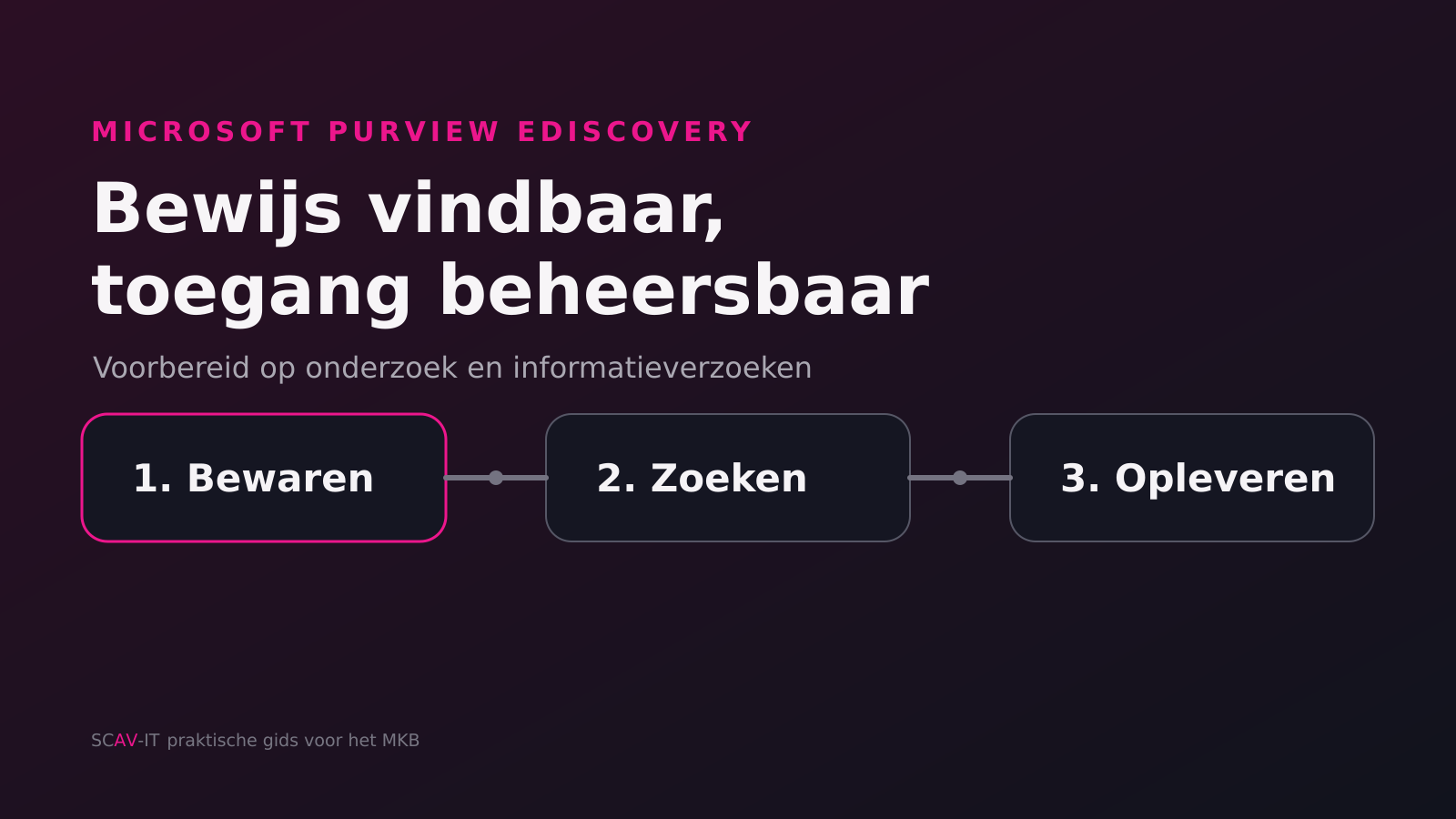
Microsoft Purview eDiscovery: voorbereid op onderzoek en informatieverzoeken
25 november 2026
Bereid eDiscovery in Microsoft 365 voor met duidelijke rollen, databronnen, bewaarkeuzes en een controleerbaar onderzoeksproces.
Een klant betwist een afspraak die maanden geleden per e-mail is gemaakt. Een medewerker meldt mogelijk ongewenst gedrag in Teams. Of een juridisch adviseur vraagt om alle relevante berichten en documenten rond een dossier. Op dat moment wil je niet eerst uitzoeken wie toegang heeft, waar de gegevens staan en of verwijdering nog kan worden tegengehouden.
Microsoft Purview eDiscovery helpt organisaties elektronisch opgeslagen informatie te vinden, te bewaren en op een controleerbare manier op te leveren. Het kan onder meer zoeken in Exchange Online, Microsoft Teams, Microsoft 365-groepen, OneDrive, SharePoint en Viva Engage. Dat maakt het bruikbaar bij interne onderzoeken, juridische verzoeken en onderbouwde incidentafhandeling.
Dit is geen uitnodiging om onbeperkt door medewerkersdata te zoeken. eDiscovery verwerkt potentieel zeer gevoelige informatie. Een goede voorbereiding combineert daarom techniek met een duidelijke bevoegdheid, een afgebakende onderzoeksvraag, minimale toegang en vastgelegde beslissingen. Open voor productinformatie de officiële Microsoft Purview eDiscovery-documentatie. Wil je weten of je huidige Microsoft 365-inrichting voldoende bewijs, rollen en herstelmogelijkheden biedt? Laat je omgeving beoordelen met de SCAV-IT IT-scan.
Wat eDiscovery wel en niet oplost
eDiscovery organiseert een onderzoek rond een case. Binnen zo'n case kunnen bevoegde medewerkers databronnen afbakenen, zoekopdrachten uitvoeren, relevante locaties bewaren met een hold en resultaten exporteren. Afhankelijk van licenties zijn uitgebreidere functies beschikbaar, zoals review sets, geavanceerde indexering, tagging en analyse.
Het systeem bepaalt niet of een onderzoek juridisch noodzakelijk of proportioneel is. Het vervangt ook geen privacybeoordeling, arbeidsrechtelijk advies of bewaarbeleid. Technisch kunnen zoeken en organisatorisch mogen zoeken zijn twee verschillende vragen.
Maak daarom vooraf onderscheid tussen vier doelen:
| Doel | Passende aanpak |
|---|---|
| Informatie vinden voor een afgebakend onderzoek | eDiscovery-case met beperkte bronnen en zoekcriteria |
| Relevante inhoud tijdelijk beschermen tegen verwijdering | eDiscovery hold na bevoegd besluit |
| Gegevens organisatiebreed volgens beleid bewaren of verwijderen | Retentiebeleid of retentielabels |
| Herstel na per ongeluk verwijderen | Herstelfuncties en back-upstrategie |
Een hold is dus geen algemene archiefinstelling en een export is geen volledige back-up. Lees voor structurele bewaarkeuzes ook Microsoft 365-bewaarbeleid: grip op retentie, verwijdering en bewijs en voor herstelkeuzes Microsoft 365-back-up kiezen: dekking, bewaartermijn en hersteltest.
Begin met bevoegdheid en eigenaarschap
Bepaal voordat er een incident is wie een eDiscovery-verzoek mag goedkeuren. Dat kan afhankelijk van de situatie directie, HR, de privacyverantwoordelijke of juridisch advies vereisen. Leg ook vast wie de techniek uitvoert en wie de resultaten inhoudelijk beoordeelt. Dezelfde persoon hoeft niet alle rollen te combineren.
Een praktisch rollenmodel bevat minimaal:
- Opdrachtgever: formuleert het zakelijke of juridische doel en keurt de scope goed.
- Case-eigenaar: bewaakt doel, termijnen, betrokkenen en besluiten.
- Technisch uitvoerder: richt de case, zoekopdrachten, holds en exports in.
- Beoordelaar: beoordeelt alleen de informatie die voor de onderzoeksvraag nodig is.
- Toezichthouder: controleert achteraf of toegang, export en afsluiting correct verliepen.
Microsoft gebruikt in Purview onder meer de rolgroepen eDiscovery Manager en eDiscovery Administrator. Een Manager werkt met de cases waarvoor die persoon toegang heeft. Een Administrator kan veel breder bij cases en gevoelige gegevens. Beperk daarom vooral het aantal eDiscovery Administrators en wijs brede toegang niet toe voor dagelijks gemak.
Voorkom ook dat één vertrekkende medewerker de enige casebeheerder is. Microsoft beschrijft dat een eDiscovery Administrator toegang kan herstellen wanneer de enige casegebruiker vertrekt. Een organisatie zonder deze continuïteit kan tijdens een urgent verzoek vastlopen.
Breng databronnen vooraf in kaart
Een gebruikersnaam is niet hetzelfde als alle relevante data van die gebruiker. Werk kan verspreid staan over een persoonlijke mailbox, OneDrive, gedeelde mailboxen, Teams-chats, teamkanalen en SharePoint-sites. Een zoekopdracht in één mailbox geeft dus zelden het hele verhaal.
Maak per belangrijk bedrijfsproces een eenvoudige kaart:
- welke mailboxen worden gebruikt;
- in welke Teams en kanalen afspraken worden gemaakt;
- welke SharePoint-sites dossiers bevatten;
- welke gedeelde postvakken klantcommunicatie ontvangen;
- welke externe systemen buiten Microsoft 365 bewijs bevatten;
- wie eigenaar is van iedere databron.
Teams vraagt extra aandacht. Kanaalberichten en bestanden hebben andere opslaglocaties dan persoonlijke chats en gedeelde bestanden. Microsoft legt uit dat teaminhoud onder meer aan een groepsmailbox en SharePoint-site is gekoppeld, terwijl persoonlijke chats en gedeelde bestanden ook in gebruikersmailboxen en OneDrive kunnen terugkomen. Neem daarom niet aan dat een hold op alleen de mailbox van één medewerker alle Teams-inhoud dekt.
Formuleer eerst de onderzoeksvraag
Een slechte zoekopdracht is breed, vaag en moeilijk te verantwoorden: "zoek alles van medewerker X". Een betere opdracht beschrijft onderwerp, periode, betrokken personen, bekende termen en de reden waarom iedere databron nodig is.
Leg voor de start vast:
- de concrete vraag die moet worden beantwoord;
- de goedkeurder en wettelijke of organisatorische grondslag;
- de begin- en einddatum van het zoekvenster;
- de personen, groepen, mailboxen en sites binnen scope;
- uitsluitingen, zoals privé-informatie of niet-betrokken afdelingen;
- wie resultaten mag bekijken en exporteren;
- hoe lang casegegevens en exports worden bewaard;
- wanneer de case wordt herbeoordeeld en gesloten.
Begin waar mogelijk met statistieken en een representatieve steekproef. Daarmee kun je controleren of de zoekopdracht te breed of juist te smal is voordat grote hoeveelheden data worden geëxporteerd. Bewaar ook de gebruikte zoekcriteria en wijzigingen daarin. Zonder die vastlegging is later moeilijk uit te leggen waarom bepaalde informatie wel of niet is meegenomen.
Gebruik een hold alleen na een expliciet besluit
Een eDiscovery hold kan relevante informatie beschermen tegen onbedoelde of opzettelijke verwijdering. Microsoft vermeldt dat het tot 24 uur kan duren voordat een nieuwe hold effectief is. Wacht bij een urgent risico dus niet tot het laatste moment en noteer wanneer de hold is aangevraagd, toegepast en gecontroleerd.
Controleer vóór toepassing:
- of de betrokken gebruikers en functies over passende licenties beschikken;
- of mailboxen, OneDrive-locaties, groepsmailboxen en SharePoint-sites compleet zijn geselecteerd;
- of een datum- of zoekfilter juridisch en technisch passend is;
- of de holdstatus per locatie geslaagd is;
- of wijzigingen in groepslidmaatschap of site-identiteit later opnieuw moeten worden beoordeeld.
Een belangrijk detail is dat groepslidmaatschap bij het maken van een hold als momentopname kan worden verwerkt. Nieuwe groepsleden vallen dan niet automatisch binnen dezelfde selectie. Plan daarom een hercontrole als een onderzoek langer duurt of teams en groepen veranderen.
Gebruik voor langdurige, normale informatiebewaring geen tijdelijke onderzoeksconstructie. Microsoft adviseert daarvoor retentiebeleid en retentielabels. Holds horen bij een concrete case en moeten worden vrijgegeven wanneer de goedgekeurde noodzaak eindigt.
Behandel exports als zeer gevoelige kopieën
Een export maakt een kopie buiten de oorspronkelijke werkcontext. Daardoor kunnen normale toegangsregels, labels en bewaartermijnen anders uitpakken. Kies daarom vooraf een beveiligde opslaglocatie, benoem een eigenaar en registreer iedere overdracht.
Pas minimaal deze maatregelen toe:
- exporteer alleen wat voor de onderzoeksvraag nodig is;
- gebruik een afgeschermde locatie met beperkte, tijdelijke toegang;
- versleutel overdracht en opslag waar dat passend is;
- leg bestandsnamen, exporttijd, uitvoerder en controlesom vast;
- deel resultaten niet via gewone e-mailbijlagen;
- spreek een verwijderdatum en verantwoordelijke af;
- registreer wie de export heeft geopend of gekopieerd.
Een auditlog helpt om beheerhandelingen rond het onderzoek te reconstrueren. Onze gids over het Microsoft 365-auditlogboek voor incidentonderzoek en bewijs beschrijft hoe je onderzoeksvraag, tijdvenster en export controleerbaar houdt.
Oefen het proces zonder echte medewerkersdata
Een tabletop-oefening toont snel of rollen en keuzes duidelijk zijn, zonder een echte case met persoonsgegevens te openen. Gebruik een fictief scenario, bijvoorbeeld een contractdispuut met testaccounts en voorbeeldbestanden.
Laat het team tijdens de oefening beantwoorden:
- wie het verzoek mag goedkeuren;
- wie de eDiscovery-case kan aanmaken;
- welke databronnen waarschijnlijk relevant zijn;
- wie een hold mag toepassen;
- waar een export veilig terechtkomt;
- wie communicatie met HR, directie of juridisch advies verzorgt;
- wanneer de case en tijdelijke toegang worden gesloten.
Meet niet alleen of de knoppen gevonden worden. Meet ook hoe lang het duurt voordat bevoegdheid, scope en databronnen duidelijk zijn. Een technisch succesvolle zoekopdracht kan organisatorisch nog steeds onzorgvuldig zijn.
Maandelijkse beheercontrole
eDiscovery is geen eenmalige inrichting. Neem een korte controle op in het Microsoft 365-beheerproces:
- controleer leden van eDiscovery-rolgroepen;
- verwijder tijdelijke of niet meer noodzakelijke toegang;
- beoordeel open cases, eigenaars en laatste activiteit;
- controleer actieve holds en foutstatussen;
- bekijk of exports volgens afspraak zijn verwijderd;
- toets licenties voordat een nieuw onderzoek start;
- werk het databronnenoverzicht bij na reorganisaties of migraties.
Koppel deze controle aan joiner-, mover- en leaverprocessen. Iemand die van functie verandert, hoort niet automatisch gevoelige onderzoeksrechten te behouden.
Veelgestelde vragen
Is eDiscovery hetzelfde als een back-up?
Nee. eDiscovery is bedoeld voor zoeken, bewaren en opleveren in onderzoeken. Een back-up is bedoeld om gegevens na verlies of beschadiging te herstellen. Beide kunnen nodig zijn, maar ze lossen een ander probleem op.
Kunnen we alle Microsoft 365-data van één medewerker vinden?
Niet door alleen de persoonlijke mailbox te selecteren. Relevante inhoud kan ook in OneDrive, SharePoint, Teams, groepsmailboxen en gedeelde postvakken staan. Breng eerst de opslaglocaties en samenwerkingscontext in kaart.
Is een eDiscovery hold direct actief?
Niet altijd. Microsoft geeft aan dat toepassing tot 24 uur kan duren. Controleer de holdstatus per databron en leg fouten of vertraging vast.
Mag een IT-beheerder zelfstandig zoeken?
Technische toegang is geen zelfstandige bevoegdheid. Werk met een goedgekeurde onderzoeksvraag, passende rollen en betrokkenheid van HR, privacy of juridisch advies wanneer de situatie dat vereist.
Hebben we Microsoft 365 E5 nodig?
De beschikbare functies en licentievereisten verschillen per abonnement en per handeling. Premiumfuncties en bepaalde holdscenario's vragen aanvullende rechten. Controleer vóór iedere case de actuele Microsoft-licentiedocumentatie en de licenties van betrokken gebruikers.
Wanneer sluiten we een case?
Wanneer het onderzoek en eventuele bewaarplicht zijn afgerond, resultaten volgens afspraak zijn overgedragen, tijdelijke toegang is verwijderd en een bevoegd persoon de afsluiting heeft goedgekeurd. Controleer vóór het vrijgeven van holds welke gevolgen dat voor bewaarde inhoud heeft.
Gebruikte Microsoft-bronnen
De productwerking is op 25 november 2026 gecontroleerd tegen deze officiële Microsoft-bronnen:
Microsoft kan portaalnamen, licentievoorwaarden en mogelijkheden wijzigen. Controleer daarom de actuele documentatie en je eigen licentiecontract voordat je rollen, holds of exports inzet.
Maak bewijs vindbaar zonder toegang onnodig breed te maken
Een organisatie is niet voorbereid omdat één beheerder weet waar de zoekfunctie staat. Voorbereiding betekent dat bevoegdheid, rollen, databronnen, bewaarkeuzes en veilige overdracht vooraf zijn geregeld.
Begin klein: wijs een case-eigenaar aan, beperk eDiscovery-rechten, maak een databronnenkaart en oefen één fictief verzoek. Daarmee verklein je de kans dat een urgent onderzoek verandert in dagen zoeken, te brede inzage of bewijs dat niet meer beschikbaar is.