Microsoft 365-account verwijderen van Android of iPhone: eenvoudig stappenplan
2 augustus 2026
Verwijder zelf een oud Microsoft 365-werkaccount uit Outlook, je telefoon en Company Portal. Met duidelijke stappen voor Android en iPhone.
Wil je een oud werkaccount van je telefoon verwijderen? Kies hieronder Android of iPhone en volg de stappen. Gebruik je geen Company Portal? Dan kun je die stap overslaan.
Het account wordt alleen van je telefoon verwijderd. Je mailbox, agenda en bestanden blijven gewoon in Microsoft 365 staan.
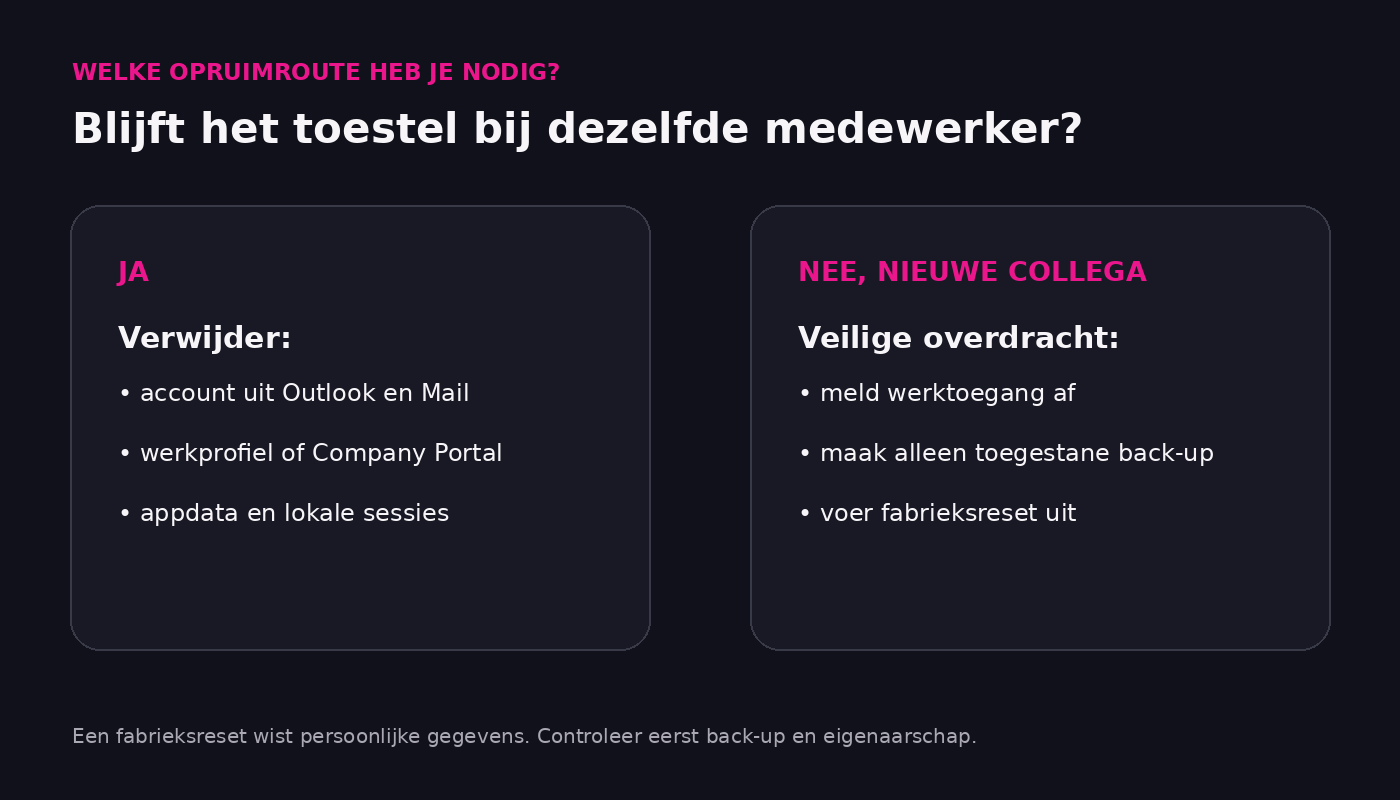 Wat je hier moet zien: Blijft de telefoon bij jou, verwijder dan het account. Gaat de telefoon naar iemand anders, voer daarna een fabrieksreset uit.
Gebruik je Microsoft Authenticator? Stel Authenticator eerst in op je nieuwe telefoon en test een aanmelding. Verwijder de oude app pas daarna. Bekijk bij problemen de herstelstappen voor een nieuwe telefoon of kwijtgeraakte MFA-app of open direct je Microsoft Security info.
De schermafbeeldingen hieronder komen uit de officiële Microsoft-uitleg voor Android en iPhone. Knoppen kunnen door een nieuwere appversie iets anders staan.
Android: verwijder je werkaccount
Stap 1: verwijder het account uit Outlook
- Open Outlook.
- Tik linksboven op je profielfoto.
- Tik linksonder op het tandwiel voor Instellingen.
- Tik op je werkaccount.
- Tik op Account verwijderen of Delete Account.
- Bevestig dat je het account van deze telefoon wilt verwijderen.
Je mailbox wordt hiermee niet verwijderd. Alleen de koppeling met Outlook op deze telefoon verdwijnt.
Stap 2: verwijder het account uit Android
- Open Instellingen op je telefoon.
- Open Wachtwoorden en accounts, Gebruikers en accounts of Accounts beheren.
- Tik op je Microsoft-, Exchange- of werkaccount.
- Tik op Account verwijderen.
- Bevestig met je pincode als Android daarom vraagt.
Zie je het werkaccount hier niet? Ga dan door naar stap 3.
Stap 3: verwijder de telefoon uit Company Portal
Voer deze stap alleen uit als Company Portal op je telefoon staat.
- Open Company Portal.
- Tik op Devices of Apparaten.
- Tik op de telefoon die je wilt verwijderen.
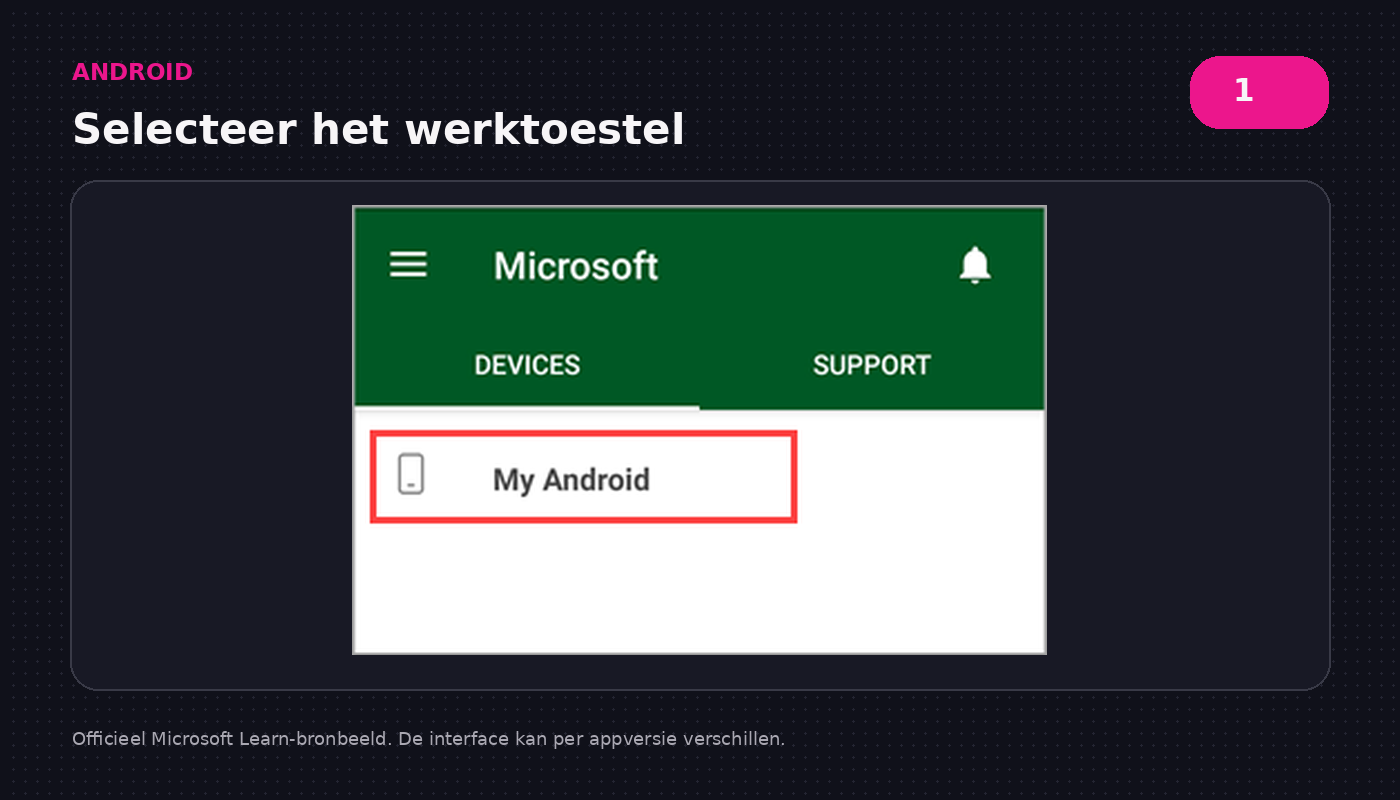 Wat je hier moet zien: Tik in Company Portal op de telefoon die je wilt verwijderen.
- Open het menu van de telefoon.
- Tik op Remove Device of Apparaat verwijderen.
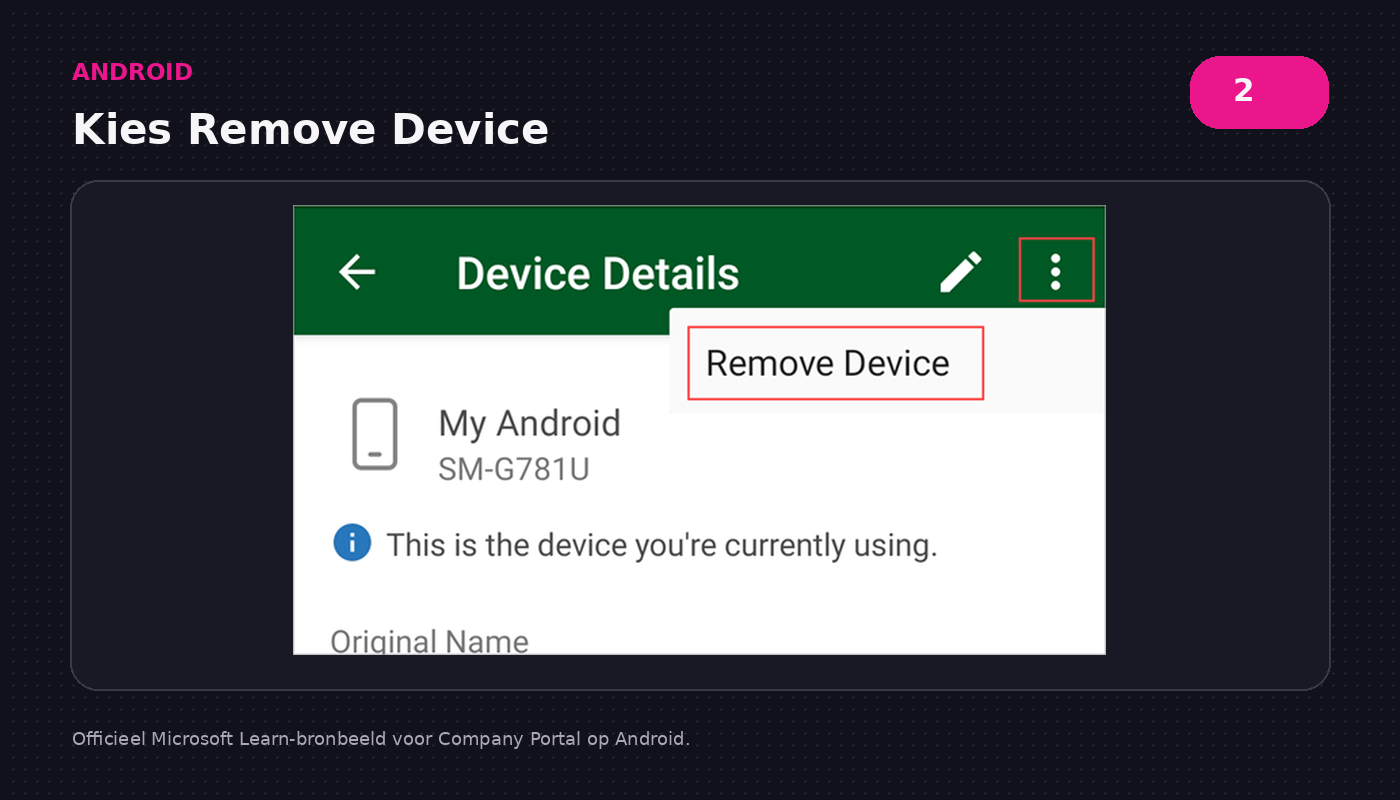 Wat je hier moet zien: Open het menu en tik op Remove Device of Apparaat verwijderen.
- Controleer de naam van de telefoon.
- Bevestig de verwijdering.
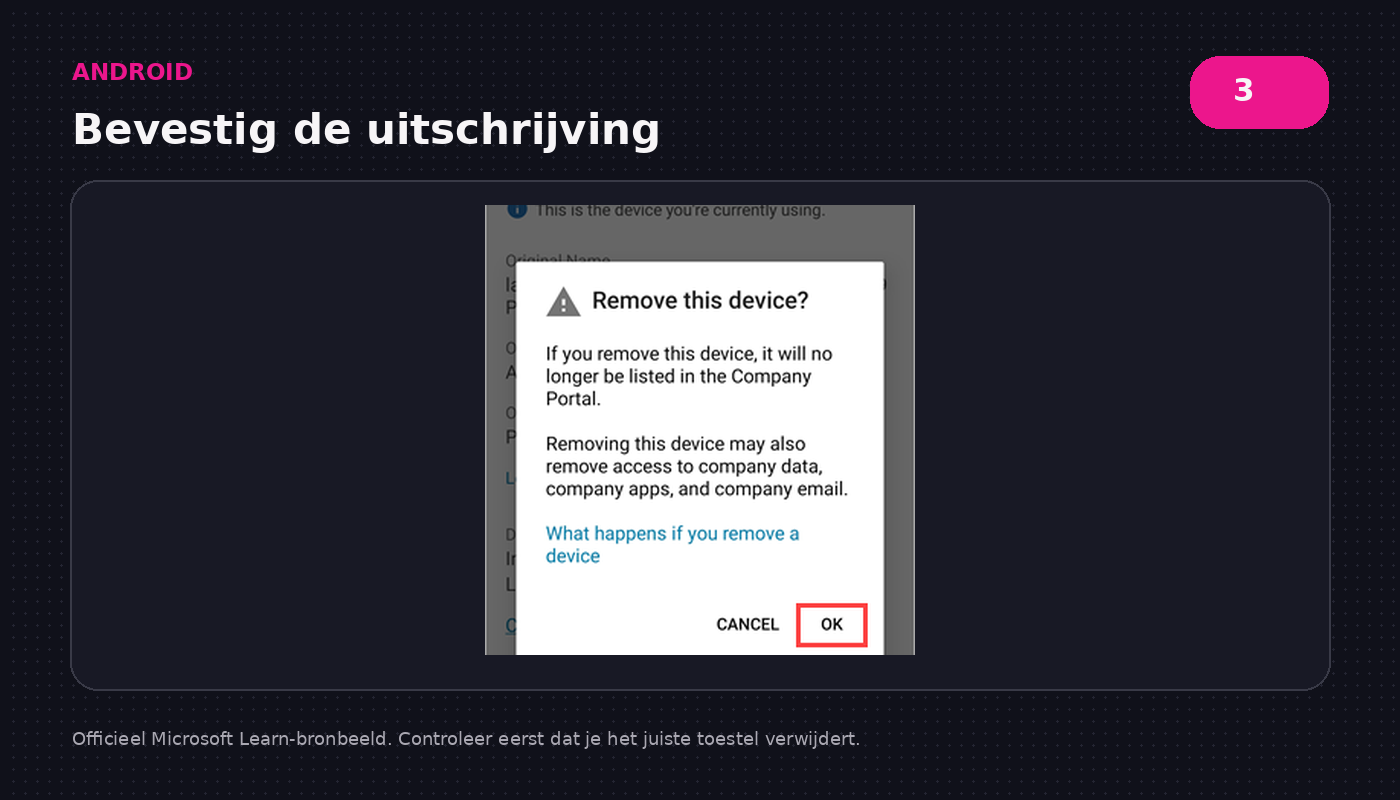 Wat je hier moet zien: Controleer de toestelnaam en bevestig de verwijdering.
Lukt dit niet of is de knop niet beschikbaar? Stop dan en vraag je IT-contact om de telefoon te verwijderen. Probeer de beveiliging niet te omzeilen.
Stap 4: wis achtergebleven appgegevens
Doe dit alleen bij Microsoft-apps waarin het oude account nog zichtbaar is, bijvoorbeeld Teams, OneDrive, Edge of Microsoft 365.
- Open Instellingen > Apps.
- Tik op de Microsoft-app.
- Open Opslag en cache.
- Tik op Opslag wissen of Gegevens wissen.
- Tik daarna op Cache wissen als die knop er nog staat.
- Verwijder de app als je hem niet meer nodig hebt.
Wis de gegevens van Authenticator pas nadat aanmelden op je nieuwe telefoon werkt.
Stap 5: meld het account af in je browser
- Open Edge, Chrome of de browser die je gebruikt.
- Meld je werkaccount af.
- Verwijder het werkprofiel uit de browser als dat er nog staat.
- Wis de cookies en websitegegevens voor Microsoft-aanmeldpagina's.
- Open
microsoft365.comen controleer dat het oude account niet automatisch wordt gekozen.
Stap 6: controleer Android
Je bent klaar als:
- het werkaccount niet meer bij de accounts in Android staat;
- Outlook, Teams en OneDrive niet meer automatisch aanmelden;
- Company Portal de telefoon niet meer onder je apparaten toont;
- apps met een aktetasje of een apart werkprofiel verdwenen zijn;
- Microsoft-websites het oude account niet meer automatisch openen.
iPhone: verwijder je werkaccount
Stap 1: verwijder het account uit Outlook
- Open Outlook.
- Tik linksboven op je profielfoto.
- Tik op het tandwiel voor Instellingen.
- Tik op je werkaccount.
- Tik op Account verwijderen of Delete Account.
- Bevestig dat je het account van deze iPhone wilt verwijderen.
Stap 2: verwijder het account uit Apple Mail
Gebruik je het werkaccount ook in de Mail-app van Apple?
- Open Instellingen.
- Tik op Apps > Mail.
- Tik op Mail-accounts.
- Tik op je Exchange- of Microsoft-account.
- Tik op Log uit of Verwijder account.
Op oudere iPhones kan Mail rechtstreeks in het scherm Instellingen staan.
Stap 3: verwijder de iPhone uit Company Portal
Voer deze stap alleen uit als Company Portal op je iPhone staat.
- Open Company Portal.
- Tik op Devices of Apparaten.
- Tik op je iPhone.
- Open het menu en tik op de verwijderactie.
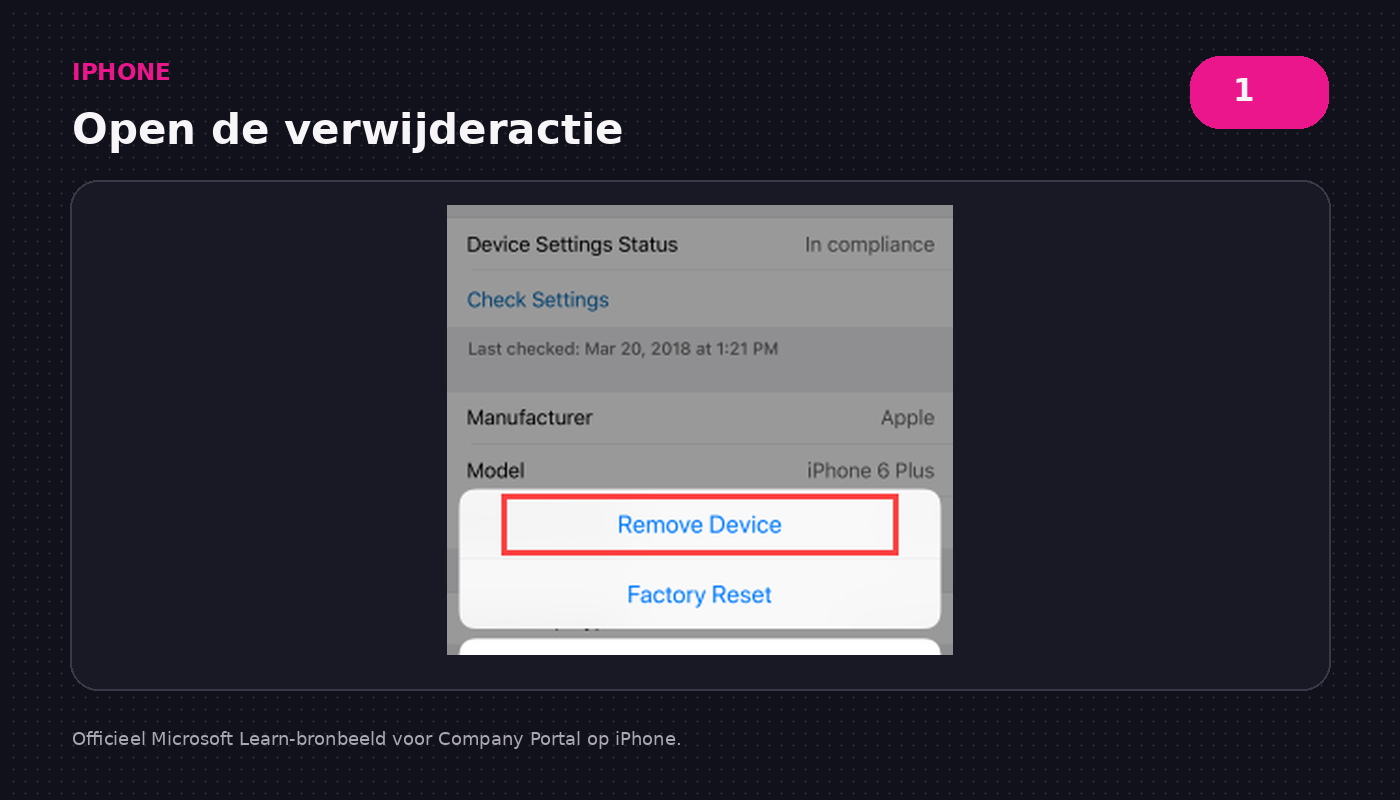 Wat je hier moet zien: Open de iPhone in Company Portal en tik op de verwijderactie.
- Tik op Remove om de iPhone te verwijderen.
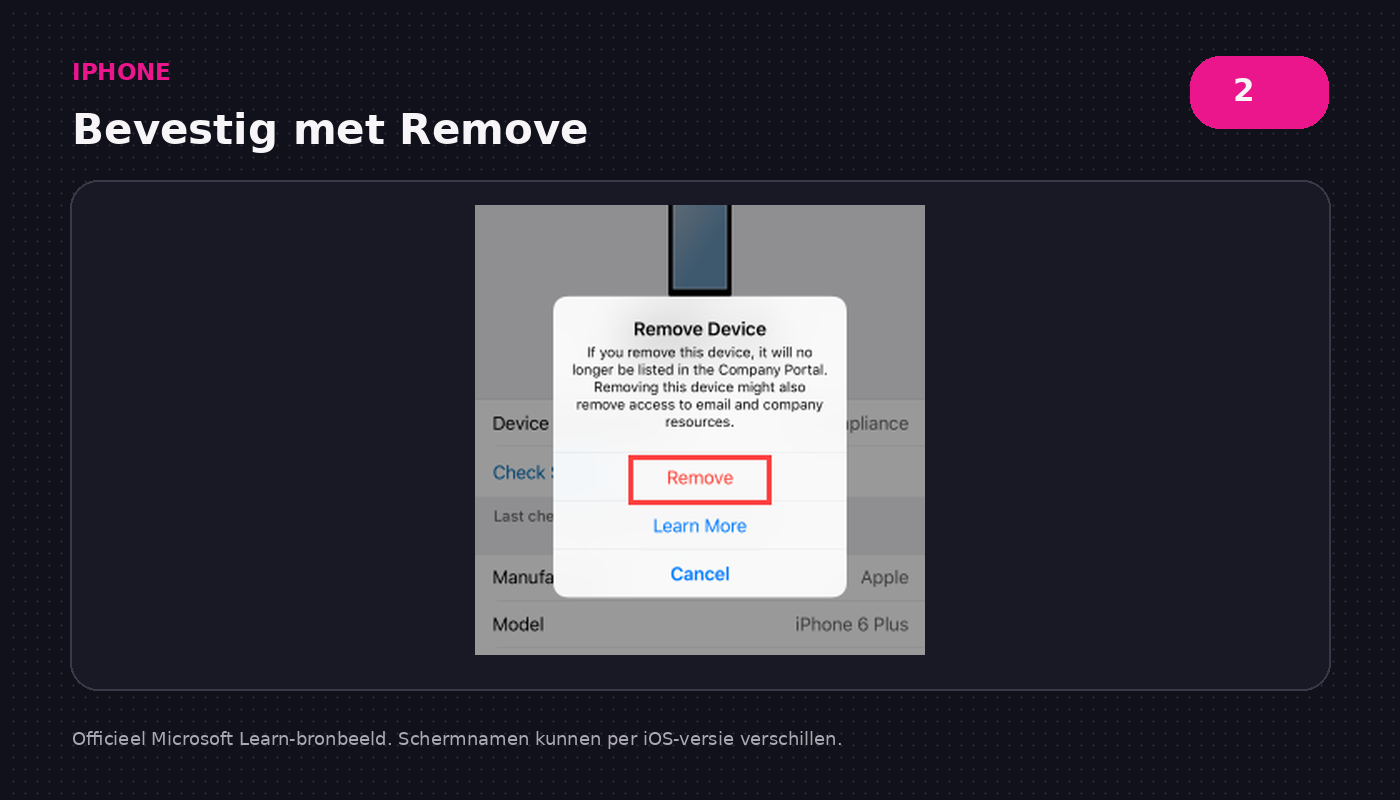 Wat je hier moet zien: Tik op Remove om de iPhone uit Company Portal te verwijderen.
Lukt het niet? Vraag je IT-contact om de iPhone te verwijderen. Verwijder niet zelf een geblokkeerd beheerprofiel.
Stap 4: verwijder achtergebleven appgegevens
Een iPhone heeft niet bij iedere app een aparte knop om de cache te wissen.
- Meld je werkaccount af in Teams, OneDrive, Edge en Microsoft 365.
- Houd het pictogram van een app ingedrukt als je de app niet meer nodig hebt.
- Kies Verwijder app.
- Kies niet alleen Ruim app op of Offload App. Die optie bewaart de appgegevens.
- Verwijder Authenticator pas nadat aanmelden op je nieuwe telefoon werkt.
Stap 5: meld het account af in je browser
- Open Safari, Edge of Chrome.
- Meld je werkaccount af.
- Verwijder het werkprofiel uit Edge of Chrome als dat er nog staat.
- Wis opgeslagen websitegegevens van Microsoft-aanmeldpagina's.
- Open
microsoft365.comen controleer dat het oude account niet automatisch wordt gekozen.
Stap 6: controleer de iPhone
Je bent klaar als:
- Outlook, Apple Mail, Teams en OneDrive het oude account niet meer tonen;
- Company Portal de iPhone niet meer onder je apparaten toont;
- Authenticator het oude account niet meer toont, nadat je nieuwe aanmelding is getest;
- Microsoft-websites het oude account niet meer automatisch openen.
Gaat de telefoon naar een andere collega?
Voer na de stappen hierboven een fabrieksreset uit. Daarmee verwijder je ook achtergebleven appgegevens, browsercookies, foto's, contacten en gedeelde aanmeldgegevens.
Controleer eerst deze punten:
- Je nieuwe telefoon werkt en je kunt Microsoft 365 en MFA gebruiken.
- Foto's, contacten en andere gegevens die je mag bewaren zijn overgezet.
- Je kent de pincode en de benodigde Apple- of Google-accountgegevens.
- De telefoon is uit Company Portal verwijderd.
- Je weet of de SIM of eSIM behouden moet blijven.
Android terugzetten naar de fabrieksinstellingen
Op veel Android-telefoons gebruik je:
Instellingen > Systeem > Opties voor resetten > Alle gegevens wissen
Op Samsung staat dit vaak onder:
Instellingen > Algemeen beheer > Resetten > Fabrieksgegevens herstellen
iPhone wissen
Gebruik:
Instellingen > Algemeen > Zet over of stel iPhone opnieuw in > Wis alle inhoud en instellingen
Volg de stappen op het scherm. Weet je niet zeker of Activation Lock, Factory Reset Protection, SIM of eSIM goed staat? Stop dan en vraag je IT-contact om hulp.
Laatste controle
Controleer samen met de nieuwe gebruiker:
- De telefoon start met het eerste installatiescherm.
- De oude naam, profielfoto en meldingen zijn nergens zichtbaar.
- Het oude werkaccount staat niet meer in Outlook, Mail, Teams, OneDrive of Authenticator.
- De nieuwe gebruiker kan aanmelden en de eigen werkmail openen.
Moet de telefoon daarna opnieuw als werktelefoon worden ingesteld? Gebruik dan de handleiding Android- en iOS-apparaten inschrijven in Microsoft Intune. Wil je ook andere Microsoft 365-instellingen controleren, start dan de gratis IT-scan.
Veelgestelde vragen
Worden mijn mailbox en OneDrive-bestanden verwijderd?
Nee. Je verwijdert alleen het account en lokale gegevens van deze telefoon. Je mailbox en bestanden blijven in Microsoft 365 staan.
Ik heb geen Company Portal. Wat moet ik doen?
Sla die stap over. Verwijder het account uit Outlook, Android of Apple Mail en uit de andere Microsoft-apps die je gebruikt.
De knop om het account te verwijderen ontbreekt. Wat nu?
De telefoon kan door je organisatie zijn beveiligd. Stop en vraag je IT-contact om hulp.
Mag ik Authenticator meteen verwijderen?
Alleen als aanmelden en MFA op je nieuwe telefoon al werken. Test dit eerst.
Gebruikte officiële bronnen
- Microsoft Support: account verwijderen uit Outlook voor Android en iOS
- Microsoft Learn: Android verwijderen uit Company Portal
- Microsoft Learn: iPhone verwijderen uit Company Portal
- Android Help: een account toevoegen of verwijderen
- Android Help: appcache en appdata wissen
- Apple iPhone User Guide: e-mailaccounts toevoegen en verwijderen
- Apple Support: iPhone wissen en terugzetten naar fabrieksinstellingen
- Android Help: Android-apparaat terugzetten naar fabrieksinstellingen